Overfør indhold fra en deprovisioneret bruger
Denne artikel beskriver, hvordan en ejer af et arbejdsområde kan overføre indhold fra et medlem, der er blevet deprovisioneret fra et arbejdsområde med Enterprise-abonnement.
Når en bruger slettes, får fjernet sin adgang eller forlader et arbejdsområde, kan vedkommende efterlade sider, som vedkommende ejede. Denne funktion gør det muligt for en ejer af et arbejdsområde med Enterprise-abonnement at overføre indholdet til en anden bruger, så arbejdet ikke går tabt.
Hvad der sker med hver side, afhænger af, hvem der kunne se den:
Sider, som kun den pågældende person kunne se, flyttes til modtageren. De vises i modtagerens sektion Privat under en ny side med titlen "Overførte sider fra {name}."
Sider, som vedkommende ejede, men allerede havde delt med andre, bliver, hvor de er. Modtageren får fuld adgang til hver side, og et link til den tilføjes på siden "Overførte sider fra {name}."
Nogle sider overføres ikke:
Sider, der får deres adgang fra en overordnet side eller et teamområde, herunder de fleste sider i teamområder.
Sider i papirkurven.
Sider, som hele arbejdsområdet allerede har fuld adgang til.
En ejer af et arbejdsområde kan overføre siderne fra en bruger, der for nylig har forladt arbejdsområdet, hvis:
Brugeren er i øjeblikket ikke en del af arbejdsområdet (vedkommende er blevet deprovisioneret).
Brugeren havde sider.
Brugerens sider var ikke allerede tildelt en anden bruger.
Brugeren var en del af arbejdsområdet for mindre end 30 dage siden.
Arbejdsområdet har et Enterprise-abonnement.
Gå til
Indstillinger, og klik på sektionenMedlemmer.Naviger til fanen
For nylig forladteVælg det medlem, der skal modtage siderne fra brugeren, som har fået fjernet sin adgang ("brugeren, der for nylig har forladt arbejdsområdet"). På listen står hvert medlems e-mailadresse ud for navnet, så du kan kende forskel på personer med samme navn.
Vælg knappen
Overfør sideri bekræftelsesvinduet for at fortsætte.Notion tilføjer en ny side med titlen "Overførte sider fra {name}." i modtagerens sektion Privat. Sider, som kun den tidligere bruger kunne se, flyttes til den nye side. Sider, som vedkommende allerede havde delt med andre, bliver, hvor de er, og der tilføjes et link til hver af dem på den nye side. Modtageren har nu fuld adgang til alle siderne.

Bemærk: En bruger, hvis sider alle er overført til andre, vises ikke længere på listen For nylig forladt arbejdsområdet.
Ejere af arbejdsområder med Enterprise-abonnement kan bruge Content Transfer API til at overføre sider fra medlemmer, der for nylig er fjernet fra arbejdsområdet, til et andet medlem. Denne API kræver de samme berettigelseskriterier, som er nævnt ovenfor.
For at bruge denne API kan ejere af arbejdsområder med Enterprise-abonnement:
Opret en ny intern integration med funktionen
Overfør indhold.
Brug følgende API-kald til overførsel af indhold:
curl -X POST '<https://api.notion.com/v1/users/transfer>' \\
-H 'Authorization: Bearer <token>' \\\\
-H 'Notion-Version: 2022-06-28' \\
-H "Content-Type: application/json" \\
-d '{ "from_user_id": <from_user_id>,"to_user_id":<to_user_id>}'
from_user_idrepræsenterer den fjernede bruger. Hvis du bruger SCIM-webhooken, er user_id inkluderet i payloaden.to_user_idrepræsenterer modtageren af det overførte indhold. Du kan hente dette user_id ved at forespørge Notions offentlige API ved hjælp af liste users API endpoint eller ved at bruge den API, som din identitetsudbyder leverer. For eksempel leverer Okta listAppUsers API. externalID for appUser er Notion bruger-id'et.
curl '<https://api.notion.com/v1/users>' \\\\
-H 'Authorization: Bearer '"$NOTION_API_KEY"'' \\\\
-H "Notion-Version: 2022-06-28"
3. API'en returnerer en fejl, hvis kontrollen mislykkes. Det kan ske, hvis brugeren, som siderne skal overføres fra, stadig er i arbejdsområdet, eller hvis arbejdsområdet ikke har et Enterprise-abonnement. Hvis kontrollen lykkes, bekræfter API'en det og begynder at behandle overførslen. Når overførslen er færdig, bør siderne være synlige i modtagerens Notion-indhold. Modtageren får også besked i Indbakke og via e-mail.
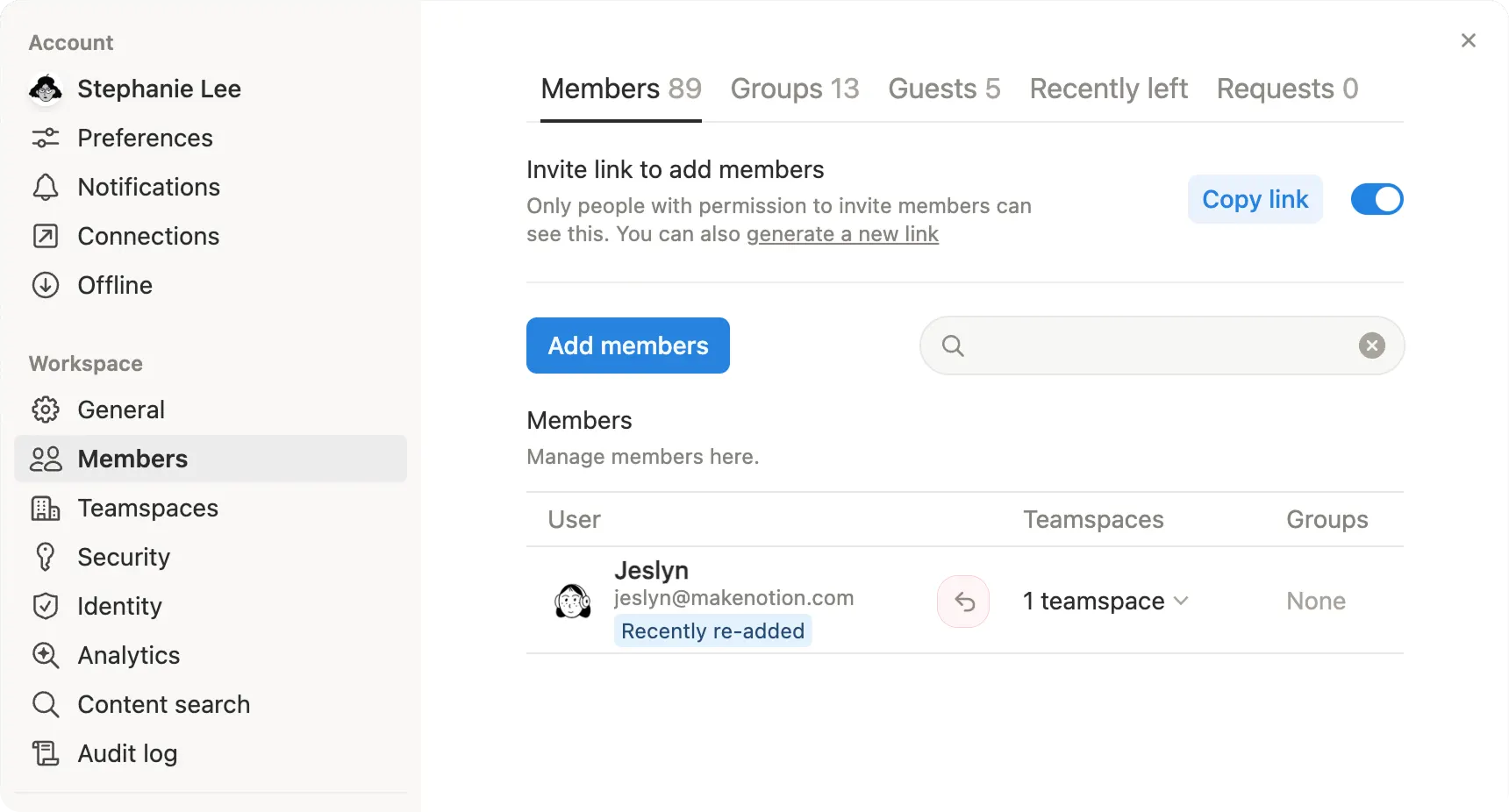
Hvis en bruger har forladt og er vendt tilbage til et arbejdsområde inden for de sidste 30 dage, vil ejere af arbejdsområdet kunne gendanne vedkommendes Private sider, Delt sider, gruppe-medlemskab og Teamområde-medlemskab.
For at gøre dette skal du blot gå til Indstillinger → Personer eller Medlemmer (afhængigt af din plan) og tilføje et medlem tilbage til dit arbejdsområde. Når de er tilføjet igen, skal du vælge pilen ud for deres navn i de samme indstillinger for at gendanne deres adgang og indhold.