Conexiones API de Notion
La API de Notion permite crear conexiones internas personalizadas. Algunos de nuestros socios pueden solicitar un token de API para vincular su plataforma a tu espacio de trabajo de Notion. A continuación, verás cómo configurarlo.
Puedes administrar tokens de acceso personal desde Notion. Activa el Modo de desarrollador desde Configuración y abre los tokens de acceso personal desde la sección de desarrollador en tu barra lateral. Visita nuestro Centro para obtener documentación, recursos y herramientas de administración de conexión.

Nota: Cada conexión tiene uno o más propietarios, y cada propietario puede administrar la conexión y obtener su token de API. Quién puede crear una conexión depende de tu plan y de la configuración de tu espacio de trabajo. Descubre más sobre la configuración de conexiones Enterprise →
¿Buscas tokens de admin? Los tokens en esta página funcionan dentro de un espacio de trabajo y manejan el contenido. Si necesitas ejecutar tareas de admin a nivel de organización, como Exportar, Retención legal o cerrar la sesión de los usuarios, consulta API de admin para organizaciones Enterprise.
¿Qué token necesito? Notion usa varios tipos de tokens. El que copias para una conexión interna es el token de API, del que trata este artículo. Los tokens de acceso personal están vinculados a tu cuenta. OAuth se usa para las apps en las que inicias sesión. Si una plataforma asociada te pide un token para una conexión que creaste, usa el token de API.
En la barra lateral izquierda, ve al
Configuracióny luego a la pestañaConexiones.Quién puede crear una conexión depende de tu espacio de trabajo. En los planes Gratuito y Plus, solo los propietarios del espacio de trabajo pueden crear conexiones. En los planes Business y Enterprise, los propietarios del espacio de trabajo también pueden permitir que los miembros, o los miembros de ciertos grupos, las creen. Si no puedes crear una conexión, pídeselo a un propietario del espacio de trabajo.
Activa el Modo de desarrollador y abre los tokens de acceso personal desde la sección de desarrollador en tu barra lateral.
Haz clic en
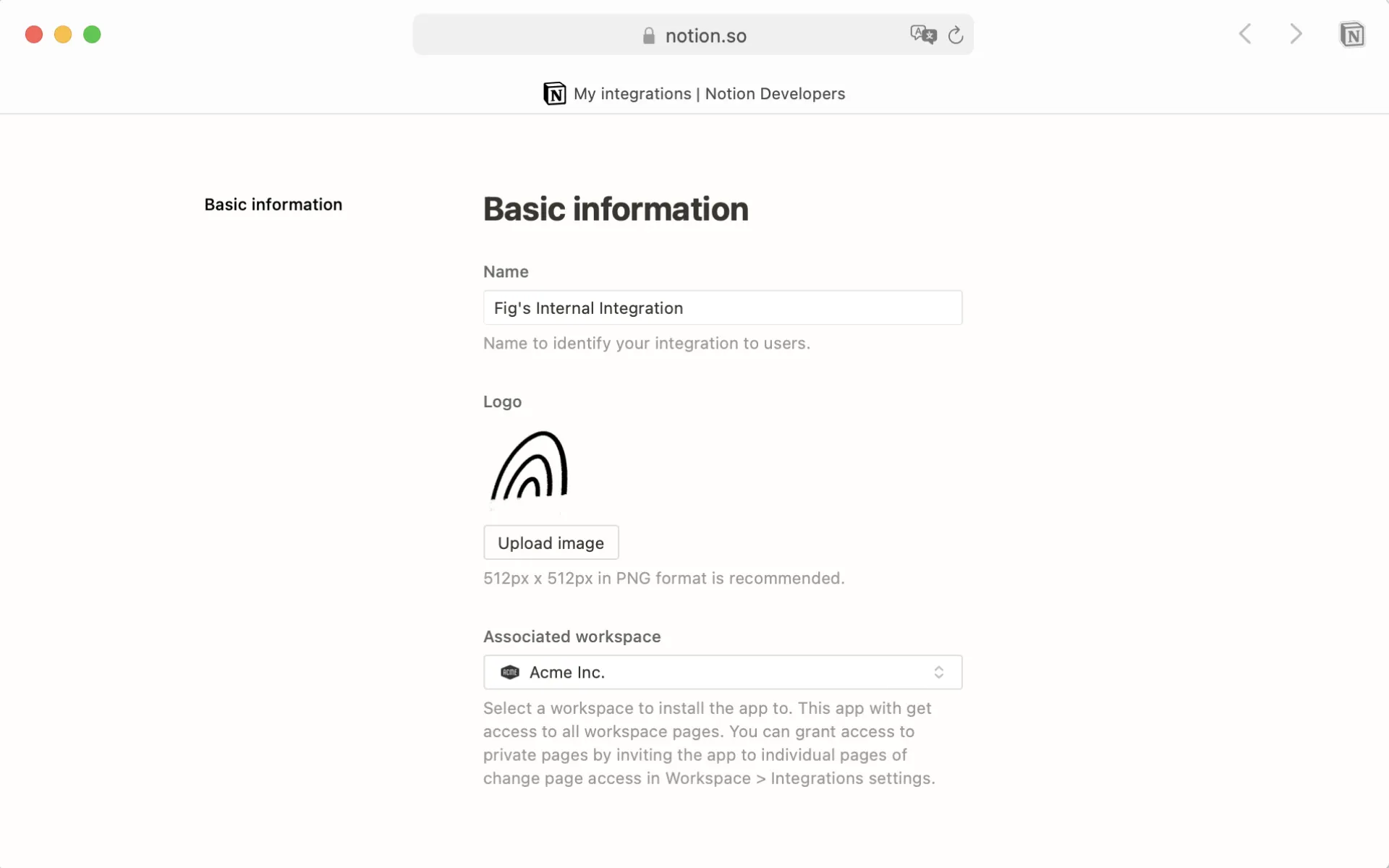
+ Nuevo ítem.Ingresa un
Nombrepara tu conexión. Opcionalmente, puedes cargar una imagen para usarla comoLogotipo.Usa el menú desplegable para especificar con qué
Espacio de trabajo asociadoquieres usar esta conexión.Nota: Procura haber iniciado sesión en Notion desde la web con la misma cuenta que usaste en la app de escritorio. De lo contrario, no verás la cuenta ni los espacios de trabajo correctos.
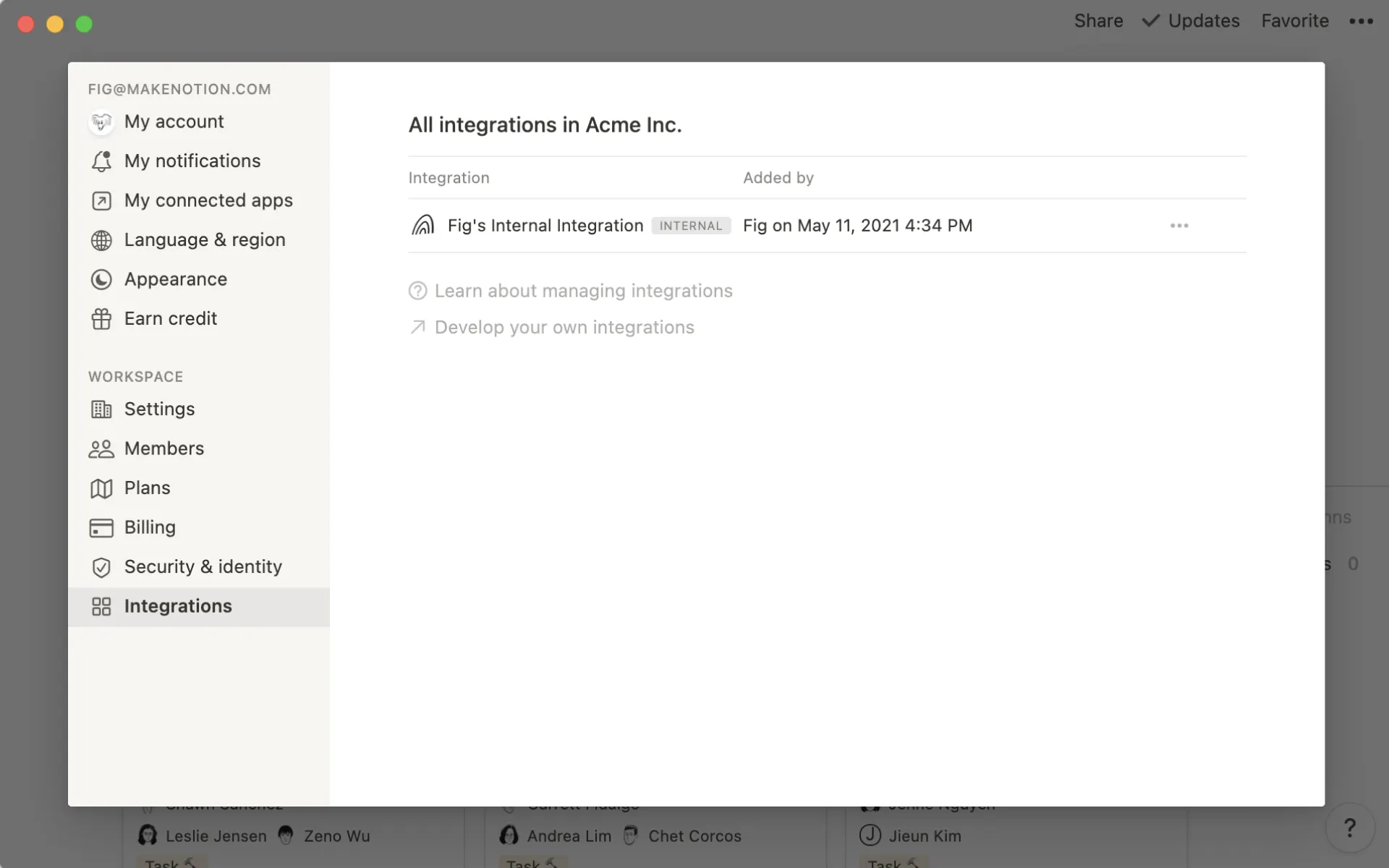
Tu conexión interna se agregó correctamente. Ahora podrás verla en tu espacio de trabajo, en el
Menú de configuración→Conexiones.Haz clic en
•••junto a la conexión interna para copiar su token de API. Necesitarás este token para las automatizaciones o flujos de trabajo basados en la API que cree tu equipo o para vincular tu espacio de trabajo a algunas plataformas asociadas.
Nota: las conexiones internas son específicas del espacio de trabajo, por lo que para cambiar el espacio de trabajo asociado, tendrás que crear una conexión nueva.
Cada conexión interna tiene al menos un propietario. Los propietarios pueden cambiar la configuración de la conexión y obtener su token de API. Puedes compartir la propiedad para que más de una persona pueda gestionar la misma conexión. De esa manera, el trabajo no se detiene si alguien cambia de rol o se va.
Para añadir o eliminar a un propietario:
Abre el portal para desarrolladores y selecciona tu conexión.
Abre la pestaña
Propietarios de la conexión.Agrega un miembro o grupo como propietario, o quítale la propiedad.
Ten en cuenta lo siguiente sobre los propietarios de la conexión:
Solo los miembros completos y los propietarios del espacio de trabajo pueden ser propietarios. Los invitados y los miembros con acceso limitado no pueden.
A quién puedes añadir como propietario también depende de la configuración de tu espacio de trabajo sobre quién puede crear conexiones.
Una conexión siempre mantiene al menos un propietario, por lo que no puedes eliminar al último.
Si eres propietario del espacio de trabajo y necesitas tomar el control de una conexión, añádete primero como propietario.
Si el último propietario abandona el espacio de trabajo, el token de API de la conexión deja de funcionar de inmediato.
Puedes compartir la propiedad en los planes Plus, Business y Enterprise, usando Notion en tu navegador o en la app de escritorio.
En principio, todas las conexiones agregadas recientemente se consideran internas. Si eres un desarrollador que trabaja en una conexión pública, primero sigue las instrucciones anteriores para crear una interna.
Luego, sigue las instrucciones de nuestra guía para desarrolladores para convertirla en una conexión pública.
Cuando creas una conexión pública, eliges quién puede instalarla:
Cualquier espacio de trabajo: cualquiera puede instalar tu conexión en su propio espacio de trabajo de Notion.Espacios de trabajo seleccionados: solo los espacios de trabajo que indiques pueden instalar tu conexión.
Elige Espacios de trabajo seleccionados cuando estés creando algo solo para tu propia empresa y no quieras que otras organizaciones lo instalen.
Notion verifica esto cada vez que alguien instala tu conexión. Si el espacio de trabajo de esa persona no está en tu lista, se detiene la instalación y aparece un mensaje de error.
Solo las conexiones que cualquiera puede instalar pueden aparecer en la galería de conexiones. Una conexión que está limitada a espacios de trabajo seleccionados no aparecerá allí.
Nota: Eliges esto cuando creas la conexión. Si necesitas una configuración diferente más adelante, crea una conexión nueva.
Una conexión de tu propiedad aparece en el portal para desarrolladores de cada espacio de trabajo que tenga permiso para instalarla, ya la tenga instalada o sea donde la creaste.
Cada conexión pública tiene un espacio de trabajo donde la creas y la pruebas. Puedes cambiar a uno diferente sin empezar de cero.
Abre tu conexión en el portal para desarrolladores.
Ve a la configuración de la conexión.
Elige el espacio de trabajo en el que quieres desarrollarla.
Notion vincula tu conexión con el espacio de trabajo que elegiste. No necesitas crear una conexión nueva.
Durante el proceso de configuración de la app, los desarrolladores podrán elegir el nivel de acceso requerido del usuario.
Permisos de contenido:
Solo leer contenido
Solo escribir contenido
Insertar contenido
Permisos de usuario
Sin información de usuario
Leer información de usuario (sin incluir la dirección de correo electrónico del usuario)
Leer información de usuario (incluido el correo electrónico)
Cuando los usuarios instalen conexiones, se mostrará este nivel de acceso. También se mostrará en el menú Compartir de cualquier página a la que se haya agregado la conexión. Descubre más sobre la instalación de conexiones en un espacio de trabajo →
Los webhooks de conexiones permiten a las conexiones monitorear y responder a los cambios en los espacios de trabajo de Notion en tiempo real.
Cuando se producen cambios en las páginas o bases de datos compartidas con tu conexión, Notion envía automáticamente notificaciones a tu punto final de webhook, lo que permite que tu conexión actualice otras herramientas, ejecute tareas automatizadas o muestre los últimos cambios al instante.
Para obtener instrucciones, visita nuestra documentación para desarrolladores.
Actualmente, los webhooks de conexiones no admiten notificaciones para:
Cambios de usuario (incluidos cambios de membresía del espacio de trabajo, actualizaciones de correo electrónico/nombre y modificaciones de permisos).
Cambios en la configuración del espacio de trabajo y del espacio de equipo.
Para este tipo de notificaciones, utiliza el registro de auditoría.
Las acciones de webhook y los webhooks de conexiones comparten algunas similitudes—ambos tienen activadores y pueden enviar eventos a servicios de terceros. Sin embargo, los webhooks de conexiones ofrecen capacidades más amplias:
Pueden monitorear la actividad en múltiples espacios de trabajo.
Pueden manejar un número ilimitado de acciones.
Por el contrario, las acciones de webhooks están diseñadas para casos de uso más simples y se configuran a través de automatizaciones de bases de datos con un conjunto limitado de activadores.

