Configuración de integraciones para empresas
La configuración de la conexión brinda a los propietarios del espacio de trabajo un control granular. Gestiona el acceso de los miembros, aprueba las conexiones y agiliza la integración de tu espacio de trabajo en Notion; todo desde un panel centralizado.

Nota: Esta función solo está disponible para usuarios con el plan Enterprise. No se requiere la verificación de dominio para habilitar esta función.
Los propietarios de espacios de trabajo en el plan Enterprise tienen acceso a configuraciones adicionales para gestionar las conexiones dentro del espacio.
Si eres propietario de un espacio de trabajo, dirígete a
Configuración→Conexiones.Selecciona la pestaña
Administrar.Haz clic en el menú desplegable junto a Limitar qué conexiones pueden instalar los miembros para acceder a las opciones:
Sin restricciones: todos los miembros del espacio de trabajo pueden instalar cualquier conexión en el espacio de trabajo.Aprobadas y recomendadas: los miembros del espacio de trabajo pueden instalar conexiones aprobadas y conexiones recomendadas por Notion.Solo aprobadas: los miembros del espacio de trabajo solo pueden instalar conexiones preaprobadas por el propietario de un espacio de trabajo. Si un propietario del espacio de trabajo instala una integración que aún no está en la lista aprobada, se agregará automáticamente a la lista aprobada.
Estos ajustes son independientes de los límites que el desarrollador haya establecido para su propia conexión. Un desarrollador puede crear una conexión que solo se pueda instalar en determinados espacios de trabajo. Para que alguien de tu espacio de trabajo instale una conexión, deben permitirlo tanto el desarrollador como tus ajustes de aprobación. Tu espacio de trabajo debe estar en la lista del desarrollador y tus ajustes de aprobación deben permitir la conexión.
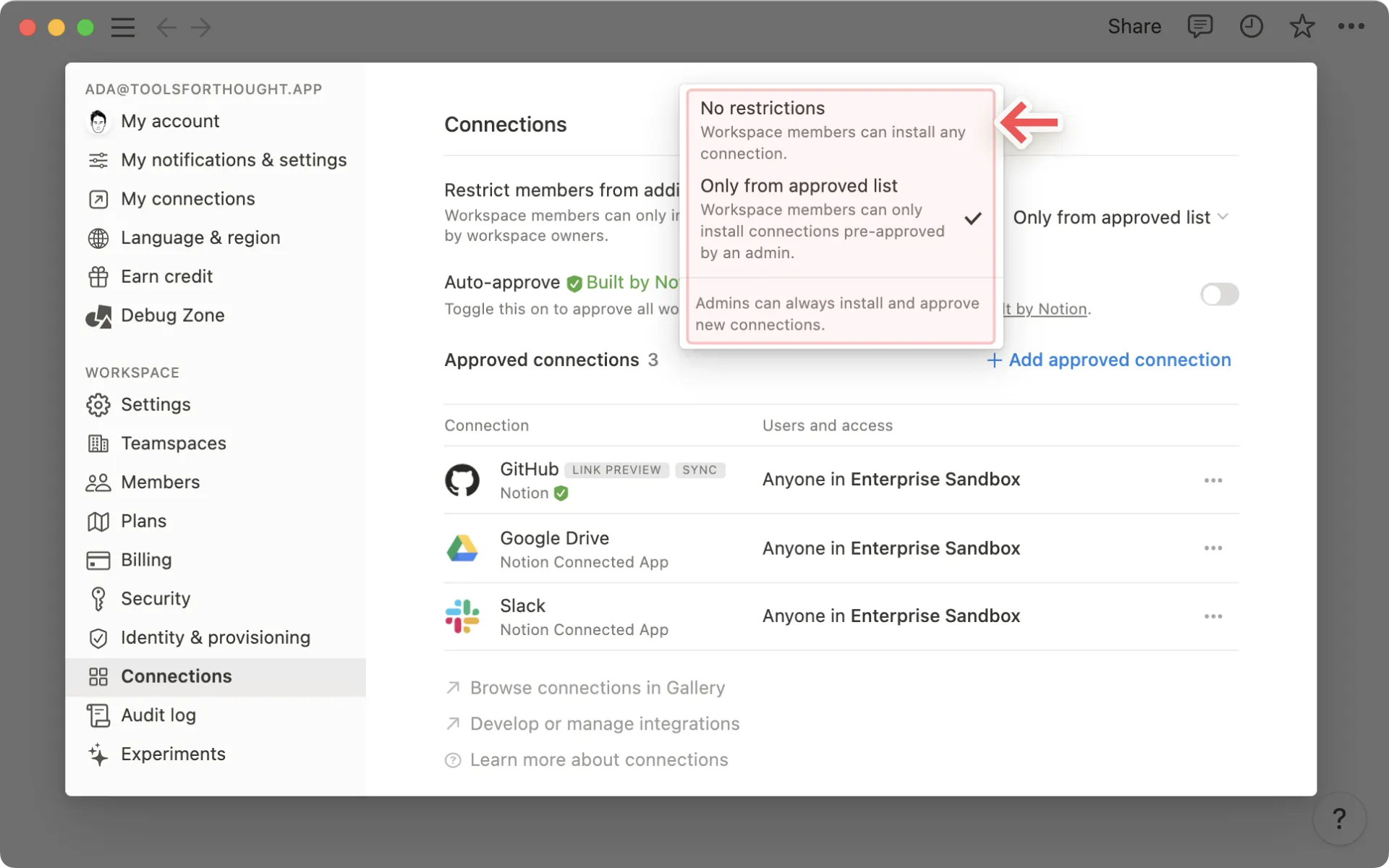
Si se selecciona
De la lista aprobada, los propietarios del espacio de trabajo verán una opción adicional para aprobar automáticamente las conexiones creadas por Notion. Consulta la lista completa de estas conexiones aquí →
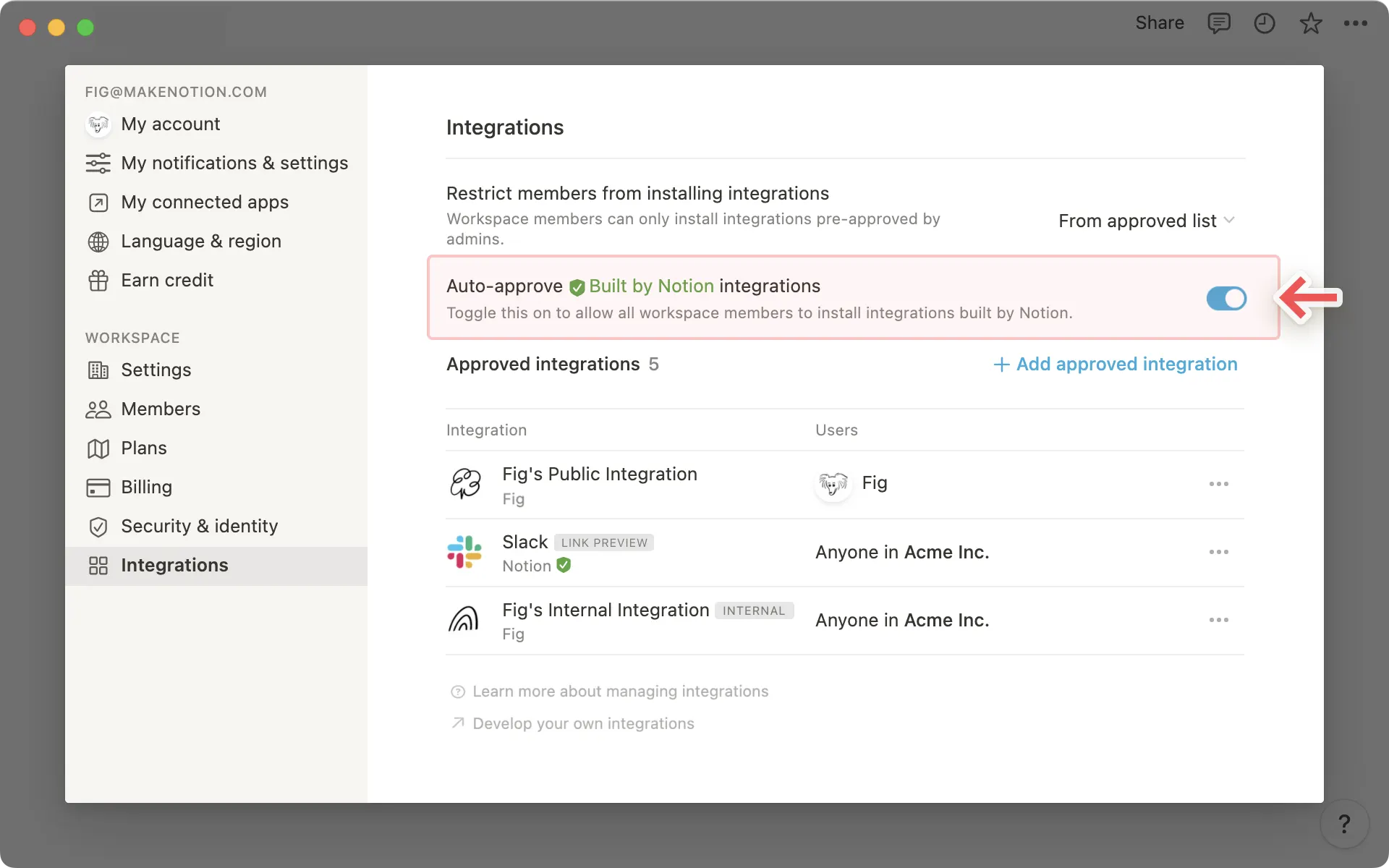
Haz clic en el botón
+ Agregar integración aprobadapara aprobar integraciones adicionales para los miembros de tu espacio de trabajo.Nota: Antes de aprobar una conexión para el resto de tu espacio de trabajo, tú u otro admin deberán instalarla primero. Solo las conexiones ya instaladas en el espacio de trabajo aparecerán en el menú desplegable
+ Conexión aprobada.A continuación, se especifican las instrucciones para instalar las integraciones.
Debajo del encabezado
Integraciones aprobadas, los propietarios del espacio de trabajo verán una lista completa de las integraciones aprobadas e instaladas en el espacio de trabajo.A la derecha del nombre de cada integración, aparecen los nombres de los usuarios que instalaron la integración en el espacio de trabajo.
Haz clic en el menú
•••para llevar a cabo las siguientes acciones:filtrar por usuario
revocar el acceso de usuarios específicos a una integración
desconectar a todos los usuarios
borrar la integración de la lista de permitidas
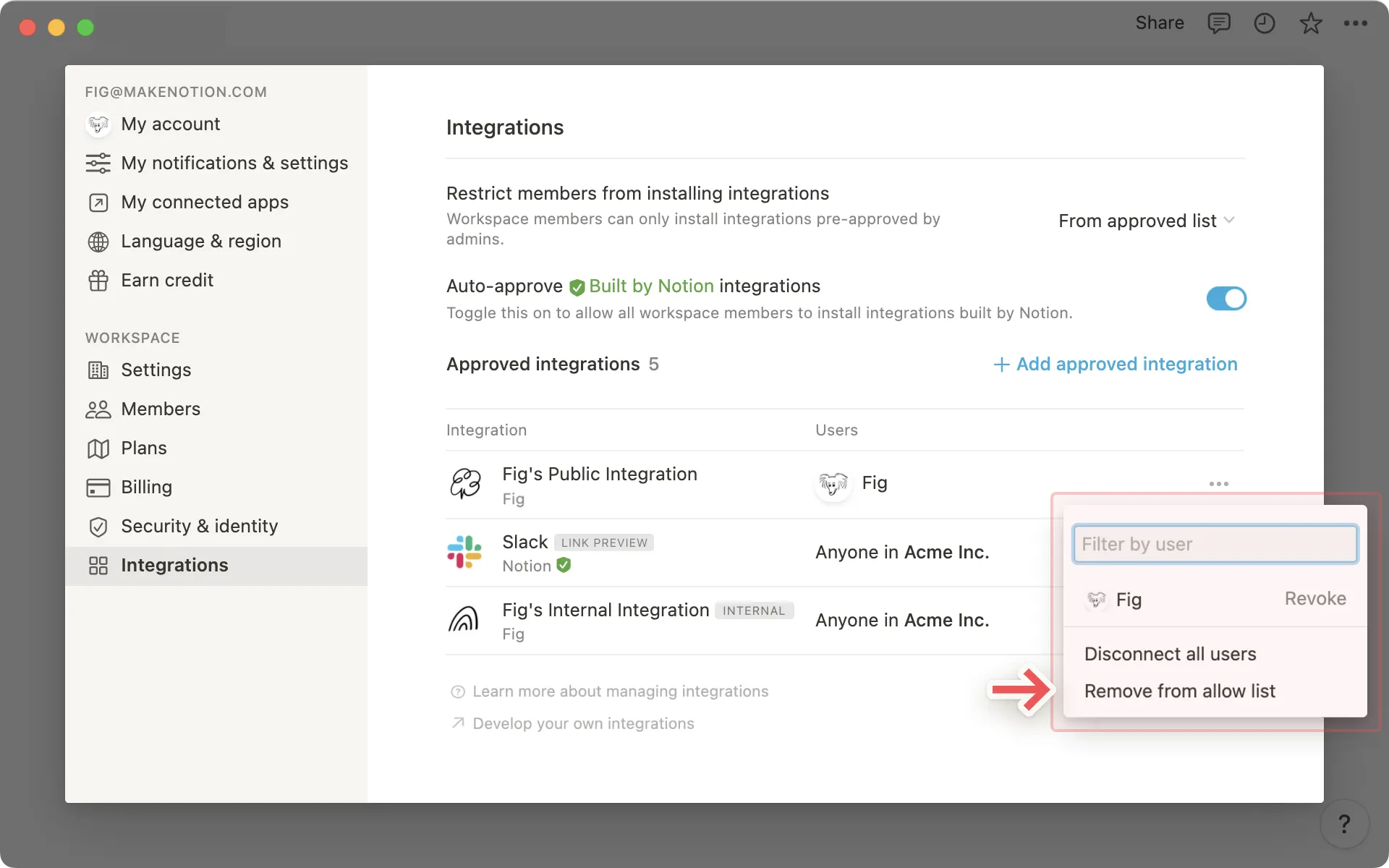
En la pestaña Administrar, selecciona cualquier conexión para ver qué miembros del espacio de trabajo la tienen instalada. Puedes desconectar a miembros individuales o a todos los miembros a la vez.
Los propietarios del espacio de trabajo pueden elegir quién puede crear conexiones internas y tokens de acceso personal.
Ve a
Configuración→Conexiones.Selecciona la pestaña
Administrar.Busca el ajuste sobre quién puede crear conexiones internas y abre el menú desplegable.
Elige una opción:
Cualquier miembro: Todos los miembros del espacio de trabajo pueden crear conexiones y tokens.
Solo propietarios del espacio de trabajo: Solo los propietarios del espacio de trabajo pueden crearlos.
Propietarios del espacio de trabajo y grupos seleccionados: Solo los propietarios del espacio de trabajo y los miembros de los grupos que elijas pueden crearlos.
Si eliges Propietarios del espacio de trabajo y grupos seleccionados, selecciona los grupos que deben tener acceso.
Nota: Este ajuste también controla a quién se puede agregar como propietario de una conexión. En los espacios de trabajo existentes, la opción inicial es "Solo propietarios del espacio de trabajo" hasta que un propietario la cambie.
Los propietarios de espacios de trabajo en un plan Enterprise también pueden desactivar la acción Enviar webhook para todo tu espacio de trabajo. Descubre más sobre las acciones de webhook aquí →
Para desactivar las acciones de webhook en tu espacio de trabajo:
Ve a
Configuraciónen la barra lateral.Abre la pestaña
Conexiones.Desactiva la
opción Permitir webhooks en las automatizaciones.
Una vez que desactives esta función, los miembros de tu espacio de trabajo no podrán seleccionar Enviar webhook como acción para ninguna de las automatizaciones que configuren.