Notion API -yhteydet
Notionin API:n avulla voit luoda mukautettuja sisäisiä yhteyksiä. Jotkut kumppanimme saattavat myös vaatia API-tunnuksen yhdistääkseen alustansa Notion-työtilaasi – alla kerromme, miten tämä määritetään.
Voit hallita henkilökohtaisia pääsytunnisteita Notionissa. Ota käyttöön kehittäjätila kohdasta Asetukset ja paina Avoinna-painiketta avataksesi henkilökohtaiset pääsytunnisteet sivuvalikon kehittäjäosiosta. Vieraile kehittäjäkeskuksessamme saadaksesi dokumentaatiota, resursseja ja yhteyksien hallintatyökaluja.

Huomio: Jokaisella yhteydellä on yksi tai useampi omistaja, ja jokainen omistaja voi hallita yhteyttä ja saada sen API-tunnisteen. Se, kuka voi luoda yhteyden, riippuu sopimuksestasi ja työtilasi asetuksista. Lue lisää Enterprise-yhteysasetuksista →
Etsitkö ylläpitäjän tunnisteita? Tältä sivulta löytyvät tunnisteet toimivat yhden työtilan sisällä ja käsittelevät sivun sisältöä. Jos sinun täytyy tehdä organisaation ylläpitäjän suoritus – esimerkiksi Vie, säilyttämismääräys tai lokin käyttö käyttäjien uloskirjauttamiseen – katso Enterprise-organisaatioiden ylläpitäjä-API:t.
Minkä tunnuksen tarvitsen? Notion käyttää muutamaa eri tunnusta. Sisäistä yhteyttä varten kopioimasi tunnus on API-tunnus, jota tämä artikkeli käsittelee. Henkilökohtaiset käyttöoikeustunnukset on sidottu omaan käyttäjätiliisi. OAuth hoitaa kirjautumisen sovelluksiin. Jos kumppanialusta pyytää tunnusta luomaasi yhteyttä varten, käytä API-tunnusta.
Siirry vasemmassa sivuvalikossa kohtaan
Asetuksetja sittenYhteydet-välilehteen.Se, kuka voi luoda yhteyden, riippuu työtilastasi. Ilmaisessa sopimuksessa ja Plus-sopimuksessa vain työtilan omistajat voivat luoda yhteyksiä. Business- ja Enterprise-sopimuksissa työtilan omistajat voivat myös antaa jäsenten tai tiettyjen ryhmien jäsenten luoda niitä. Jos et voi luoda yhteyttä, pyydä työtilan omistajaa tekemään se.
Ota käyttöön kehittäjätila ja paina Avoinna-painiketta avataksesi henkilökohtaisten pääsytunnisteiden osion sivuvalikon kehittäjäosiosta.
Napsauta
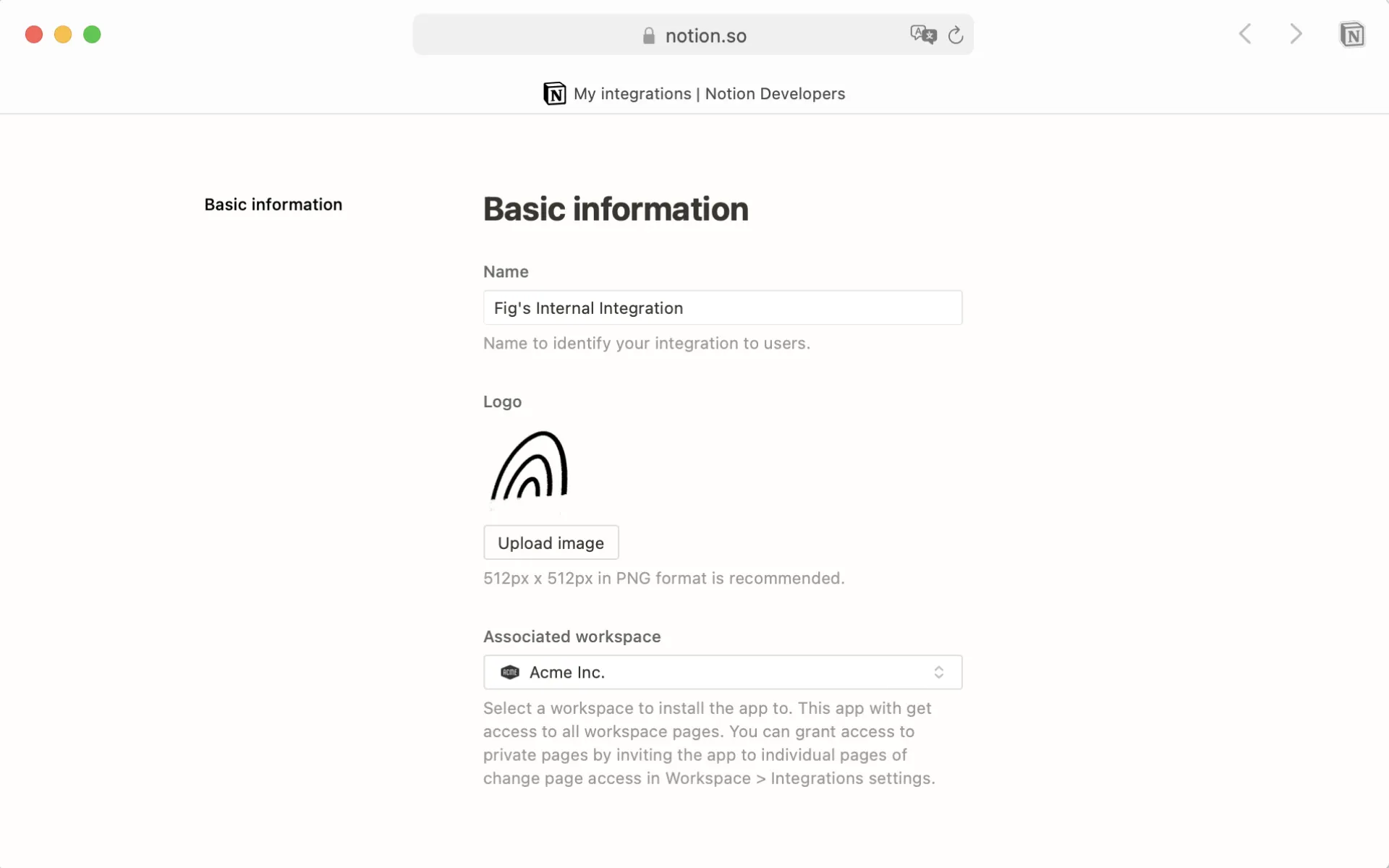
+ Uusi yhteys.Anna yhteydellesi
nimi. Voit halutessasi ladata myös kuvan, jota käytetäänlogona.Määritä avattavasta valikosta, missä
liitetyssä työtilassahaluat käyttää tätä yhteyttä.Huomio: Varmista, että olet kirjautunut Notionin verkkoversioon samalla tilillä, jota käytit työpöytäversiossa. Muussa tapauksessa et näe oikeaa tiliä ja työtiloja!
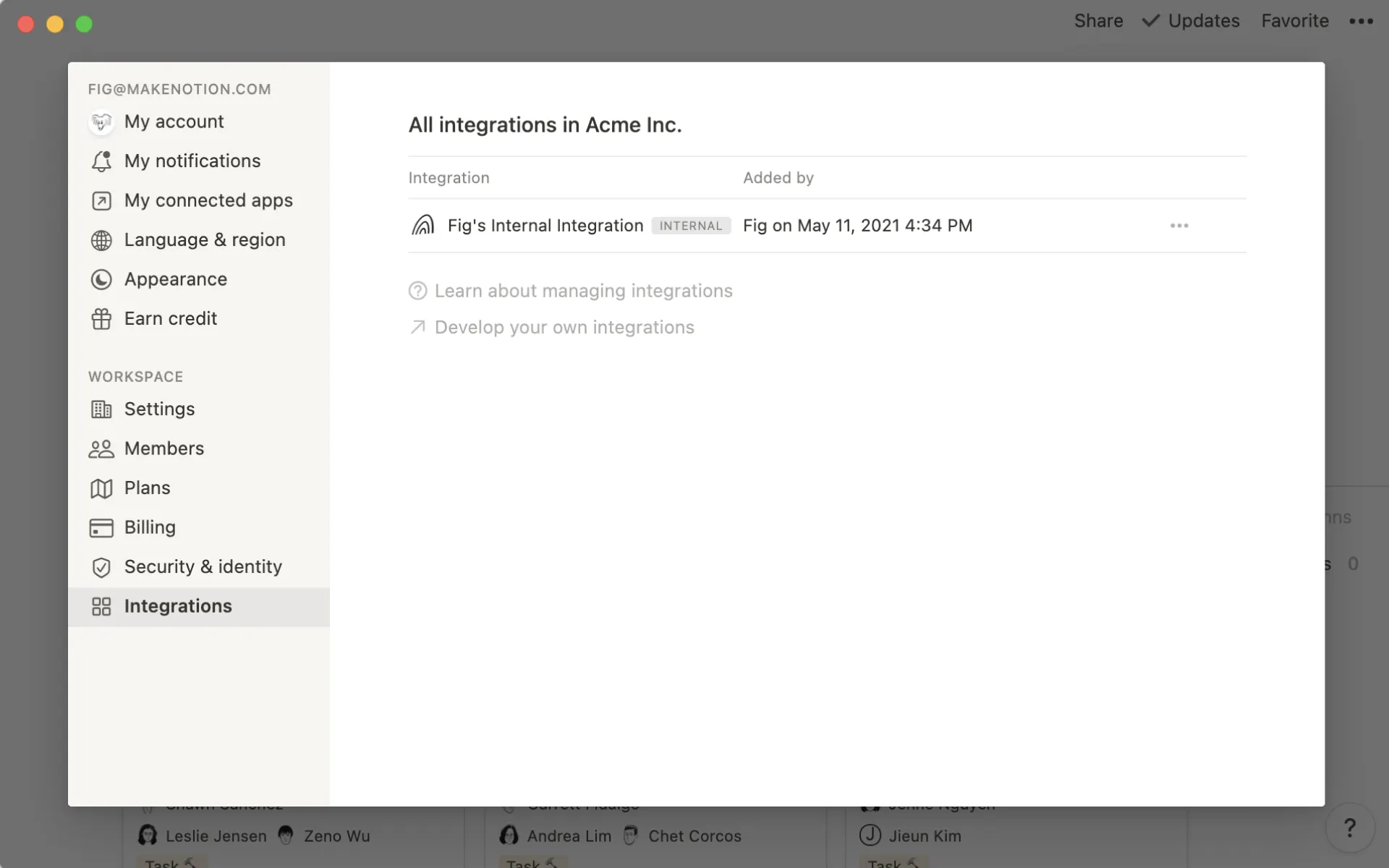
Sisäinen yhteys on lisätty onnistuneesti! Näet sen nyt työtilassasi kohdassa
Asetukset→Yhteydet.Napsauta sisäisen yhteyden vieressä olevaa
•••-kuvaketta ja kopioi sen API-tunnus. Tarvitset tunnusta tiimisi luomissa API-pohjaisissa automaatioissa ja työnkuluissa tai kun yhdistät työtilasi tiettyihin kumppanialustoihin.
Huomio: Sisäiset yhteydet ovat työtilakohtaisia, joten jos haluat vaihtaa liitettyä työtilaa, sinun on luotava uusi yhteys.
Jokaisella sisäisellä yhteydellä on vähintään yksi omistaja. Omistajat voivat muuttaa yhteyden asetuksia ja hakea sen API-tunnuksen. Voit jakaa omistajuuden, jotta useampi voi hallita samaa yhteyttä. Näin työ ei pysähdy, jos joku vaihtaa roolia tai lähtee.
Omistajan lisääminen tai poistaminen:
Avaa kehittäjäportaali ja valitse yhteytesi.
Avaa välilehti
Yhteyden omistajat.Lisää jäsen tai ryhmä omistajaksi tai poista jäsen tai ryhmä omistajista.
Huomaa nämä yhteyden omistajuutta koskevat asiat:
Vain täysjäsenet ja työtilan omistajat voivat olla omistajia. Vieraat ja jäsenet, joilla on rajoitettu käyttöoikeus, eivät voi olla omistajia.
Työtilasi asetus siitä, kuka voi luoda yhteyksiä, määrittää myös, kenet voit lisätä omistajaksi.
Yhteydellä on aina vähintään yksi omistaja, joten et voi poistaa viimeistä omistajaa.
Jos olet työtilan omistaja ja sinun on otettava yhteys hallintaasi, lisää ensin itsesi omistajaksi.
Jos viimeinen omistaja poistuu työtilasta, yhteyden API-tunnus lakkaa toimimasta välittömästi.
Voit jakaa omistajuuden Plus-, Business- ja Enterprise-sopimuksissa käyttämällä Notionia selaimessa tai työpöytäsovelluksessa.
Kaikki lisätyt yhteydet ovat aluksi sisäisiä. Jos olet kehittäjä ja luot julkista yhteyttä, käytä ensin yllä olevia ohjeita sisäisen yhteyden luomiseen.
Seuraa sitten kehittäjäoppaamme ohjeita muuntaaksesi sen julkiseksi yhteydeksi.
Kun luot julkisen yhteyden, valitset, kuka sen voi asentaa:
Mikä tahansa työtila: kuka tahansa voi asentaa yhteytesi omaan Notion-työtilaansa.Valitut työtilat: vain listaamasi työtilat voivat asentaa yhteytesi.
Valitse Valitut työtilat, kun rakennat jotain vain omaa yritystäsi varten etkä halua muiden organisaatioiden asentavan sitä.
Notion tarkistaa tämän aina, kun joku asentaa yhteytesi. Jos asentajan työtila ei ole listallasi, asennus keskeytyy ja hän näkee virheilmoituksen.
Vain yhteydet, jotka kuka tahansa voi asentaa, voidaan lisätä yhteysgalleriaan. Valittuihin työtiloihin rajoitettu yhteys ei näy siellä.
Huomio: Valitset tämän, kun luot yhteyden. Jos tarvitset myöhemmin toisen asetuksen, luo uusi yhteys.
Omistamasi yhteys näkyy työtilan kehittäjäportaalissa, jos yhteyden voi asentaa työtilaan, se on jo asennettu sinne tai rakensit sen siellä.
Jokaisella julkisella yhteydellä on yksi työtila, jossa rakennat ja testaat sitä. Voit vaihtaa toiseen työtilaan aloittamatta alusta.
Avaa yhteys kehittäjäportaalissa.
Siirry yhteyden asetuksiin.
Valitse työtila, jossa haluat rakentaa yhteyttä.
Notion yhdistää yhteytesi valitsemaasi työtilaan. Sinun ei tarvitse luoda uutta yhteyttä.
Sovelluksen määritysprosessin aikana kehittäjät voivat valita käyttäjältä vaadittavan käyttöoikeustason.
Sisältöominaisuudet:
Vain lue sisältöä
Vain kirjoita sisältöä
Syötä sisältöä
Käyttäjäominaisuudet
Ei käyttäjätietoja
Lue käyttäjätiedot (ei sisällä käyttäjän sähköpostiosoitetta)
Lue käyttäjätiedot (sisältää sähköpostin)
Kun käyttäjät asentavat yhteyksiä, tämä käyttöoikeustaso näytetään. Se näkyy myös niiden sivujen Jaa-valikossa, joihin yhteys on lisätty. Lue lisää yhteyksien asentamisesta työtilaan →
Yhteys-webhookien avulla yhteydet voivat seurata Notion-työtilojen muutoksia ja reagoida niihin reaaliajassa.
Kun yhteytesi kanssa jaetuilla sivuilla tai tietokannoissa tapahtuu muutoksia, Notion lähettää automaattisesti ilmoitukset webhook-päätepisteeseesi, jolloin yhteys voi päivittää muut työkalut välittömästi, suorittaa automatisoituja tehtäviä tai näyttää uusimmat muutokset.
Katso ohjeet kehittäjädokumentaatiostamme.
Yhteys-webhookit eivät tällä hetkellä tue ilmoituksia seuraavista:
Käyttäjämuutokset (mukaan lukien työtilan jäsenyysmuutokset, sähköposti-/nimipäivitykset ja käyttöoikeusmuutokset).
Työtilan ja tiimitilan asetusten muutokset.
Käytä näiden ilmoitustyyppien kohdalla sen sijaan audit log.
Webhook-toiminnot ja yhteys-webhookit muistuttavat toisiaan – molemmissa on käynnistimiä ja ne voivat lähettää tapahtumia kolmannen osapuolen palveluihin. Yhteys-webhookit tarjoavat kuitenkin laajemmat ominaisuudet:
Ne voivat seurata toimintaa useissa työtiloissa.
Ne voivat käsitellä rajoittamattoman määrän toimintoja.
Webhook-toiminnot on sen sijaan suunniteltu yksinkertaisempiin käyttötapauksiin, ja ne määritetään tietokanta-automaatioiden kautta, joissa on rajoitettu määrä käynnistimiä.

