Connexions API de Notion
L’API de Notion permet de créer des connexions internes personnalisées. Certains de nos partenaires peuvent aussi exiger un jeton API pour lier leur plateforme à votre espace de travail Notion. Découvrez comment le configurer ci-dessous.
Vous pouvez gérer vos jetons d'accès personnels depuis Notion. Activez le mode développeur dans Paramètres, puis ouvrez vos jetons d'accès personnels depuis la section développeur dans votre barre latérale. Consultez notre Centre développeur pour accéder à la documentation, aux ressources et aux outils de gestion des connexions.

Remarque : Chaque connexion a un ou plusieurs propriétaires, qui peuvent la gérer et obtenir son jeton d’API. La possibilité de créer une connexion dépend de votre forfait et des paramètres de votre espace de travail. En savoir plus sur les paramètres de connexion Enterprise →
Vous cherchez des jetons d'administrateur ? Les jetons sur Cette page fonctionnent dans un espace de travail et servent d'identifiant pour le contenu de Cette page. Si vous devez lancer l'exécution de tâches d'administration d'organisation telles que Exporter, la rétention légale ou le journal de déconnexion des utilisateurs, consultez Admin APIs for Enterprise organizations.
De quel jeton ai-je besoin ? Notion utilise plusieurs types de jetons. Celui que vous copiez pour une connexion interne est le jeton API, dont parle cet article. Les jetons d’accès personnel sont liés à votre compte. OAuth gère les applications auxquelles vous vous connectez. Si une plateforme partenaire vous demande un jeton pour une connexion que vous avez créée, utilisez le jeton API.
Depuis la barre latérale gauche, cliquez sur
Paramètres, puis sur l’ongletConnexions.La possibilité de créer une connexion dépend de votre espace de travail. Sur les forfaits Gratuit et Plus, seuls les propriétaires de l’espace de travail peuvent créer des connexions. Sur les forfaits Business et Enterprise, les propriétaires de l’espace de travail peuvent aussi autoriser les membres, ou les membres de certains groupes, à en créer. Si vous ne pouvez pas créer de connexion, adressez-vous à un propriétaire de l’espace de travail.
Activez le mode développeur, puis ouvrez les jetons d'accès personnels depuis la section développeur dans votre barre latérale.
Cliquez sur
+ Nouvelle connexion.Donnez un
Nomà votre connexion. Vous pouvez également importer une image pour lelogo.Dans le menu déroulant, choisissez l’
Espace de travail associéà cette connexion.Remarque : vérifiez que vous utilisez le même compte Notion sur votre session Web et votre application de bureau. Sinon, les comptes et espaces de travail que vous aurez sous les yeux ne seront pas les bons !
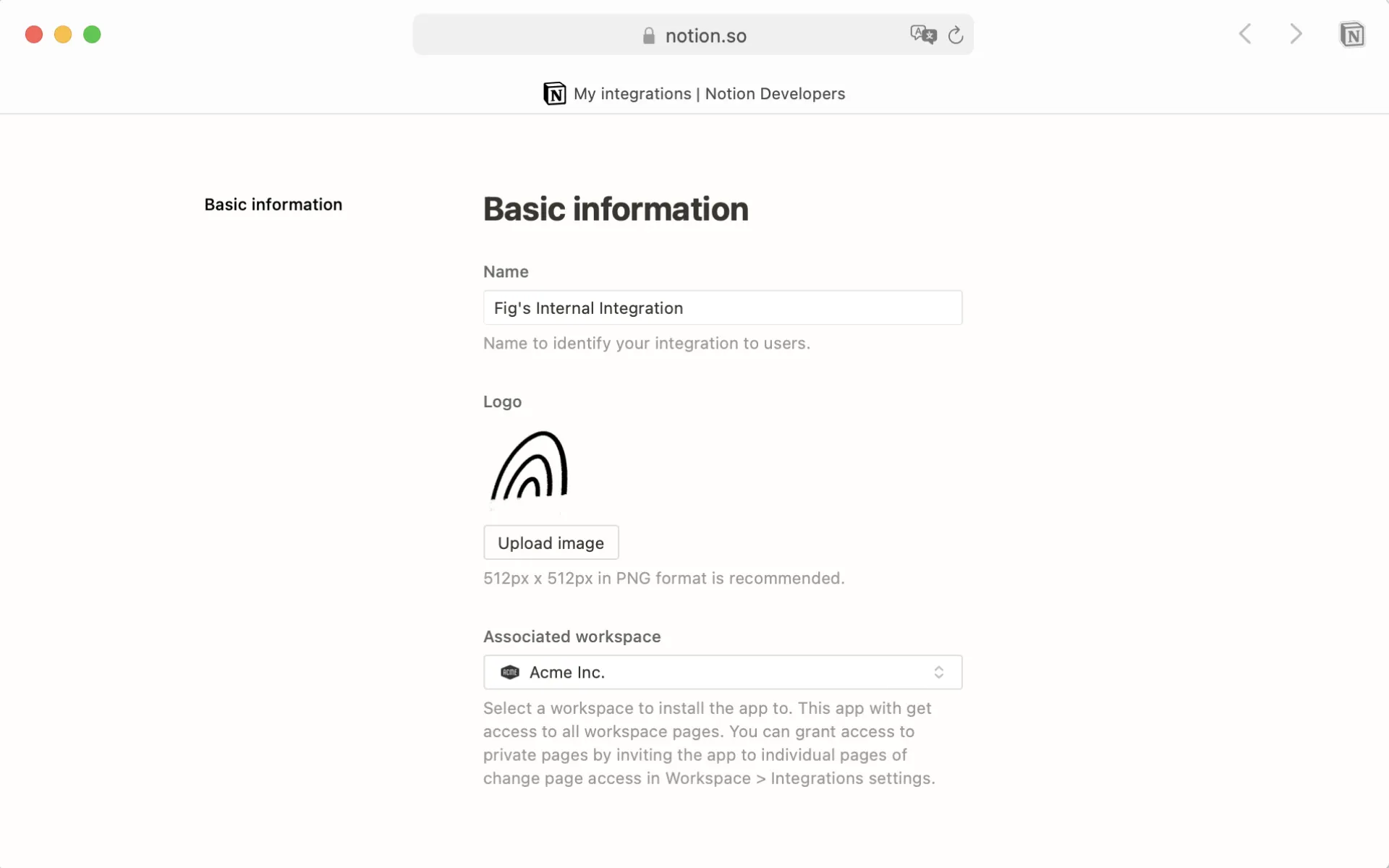
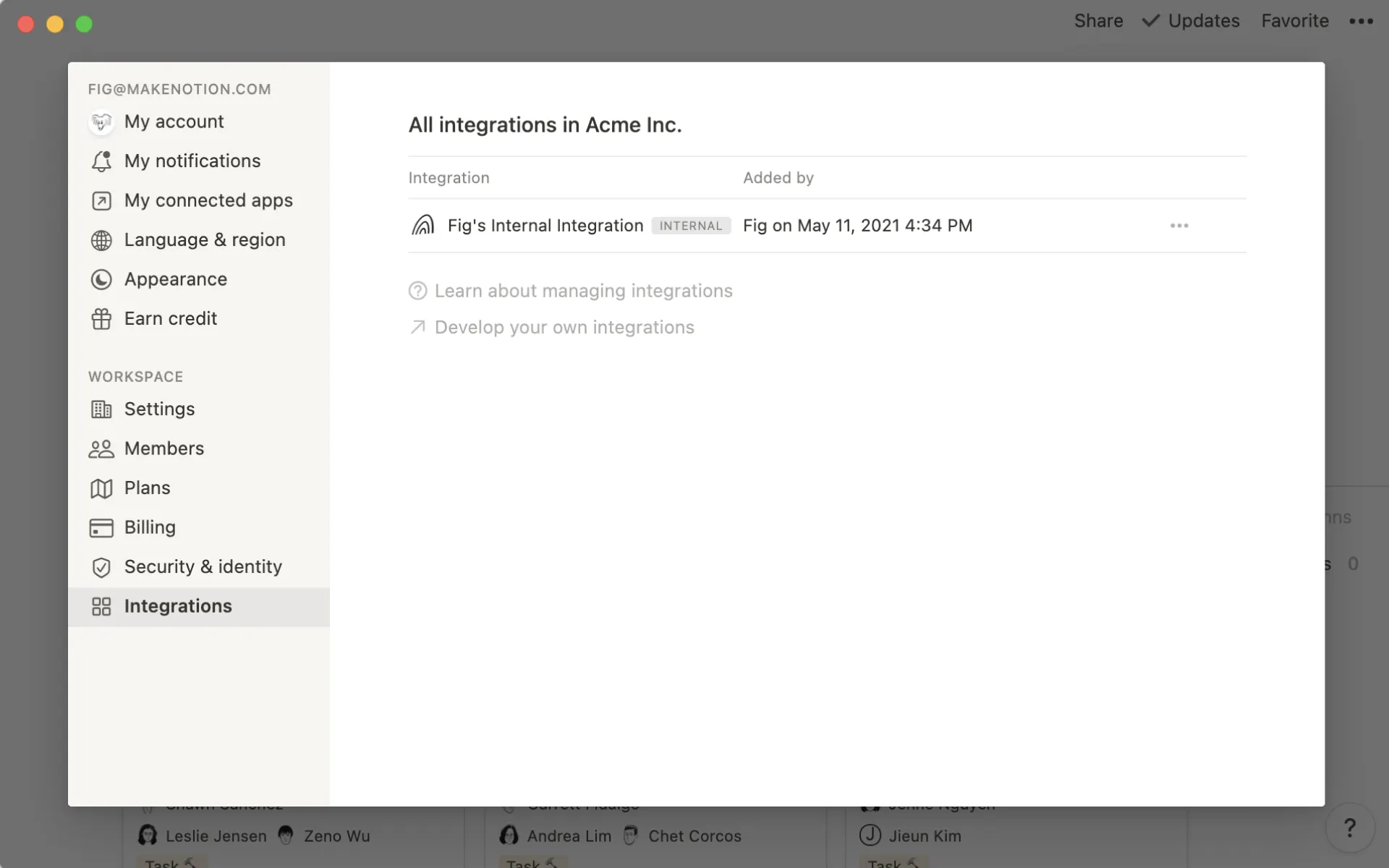
Votre connexion interne a été ajoutée avec succès ! Vous la verrez désormais dans votre espace de travail, dans le menu
Paramètres→Connexions.Faites un clic sur
•••à côté de la connexion interne pour copier son jeton API. Vous aurez besoin de ce jeton pour les automatisations ou les workflows que votre équipe créera avec l’API, ou pour relier votre espace de travail à certaines plateformes partenaires.
Remarque : les connexions internes sont spécifiques à l’espace de travail. Par conséquent, vous devrez créer une nouvelle connexion pour modifier l’espace de travail associé.
Chaque connexion interne a au moins un propriétaire. Les propriétaires peuvent modifier les paramètres de la connexion et obtenir son jeton API. Vous pouvez partager la propriété afin que plusieurs personnes puissent gérer la même connexion. Ainsi, le travail ne s’arrête pas si quelqu’un change de rôle ou quitte l’entreprise.
Pour ajouter ou supprimer un propriétaire :
Ouvrez le portail des développeurs et sélectionnez votre connexion.
Ouvrez l’onglet
Propriétaires de la connexion.Ajoutez un membre ou un groupe en tant que propriétaire, ou supprimez-en un.
Voici ce qu’il faut savoir sur les propriétaires de connexion :
Seuls les membres à part entière et les propriétaires de l’espace de travail peuvent être propriétaires. Les invités et les membres ayant un accès limité ne le peuvent pas.
Les personnes que vous pouvez ajouter comme propriétaires dépendent aussi du paramètre de votre espace de travail qui détermine qui peut créer des connexions.
Une connexion conserve toujours au moins un propriétaire : vous ne pouvez donc pas supprimer le dernier.
Si vous êtes propriétaire de l’espace de travail et devez reprendre une connexion, ajoutez-vous d’abord comme propriétaire.
Si le dernier propriétaire quitte l’espace de travail, le jeton API de la connexion cesse de fonctionner immédiatement.
Vous pouvez partager la propriété sur les forfaits Plus, Business et Enterprise, en utilisant Notion dans votre navigateur ou l’application desktop.
Toutes les nouvelles connexions sont initialement internes. Si vous êtes un développeur travaillant sur une connexion publique, suivez d’abord les instructions ci-dessus pour créer une connexion interne.
Ensuite, suivez les instructions de notre guide du/de la développeur·reuse pour la convertir en connexion publique.
Quand vous créez une connexion publique, vous choisissez qui peut l’installer :
Tout espace de travail: n’importe qui peut installer votre connexion dans son propre espace de travail Notion.Espaces de travail sélectionnés: seuls les espaces de travail figurant sur votre liste peuvent installer votre connexion.
Choisissez Espaces de travail sélectionnés si vous développez quelque chose pour votre entreprise uniquement et ne voulez pas que d’autres organisations l’installent.
Notion effectue cette vérification chaque fois que quelqu’un installe votre connexion. Si son espace de travail ne figure pas sur votre liste, l’installation s’arrête et un message d’erreur s’affiche.
Seules les connexions que tout le monde peut installer peuvent figurer dans la galerie de connexions. Une connexion limitée à certains espaces de travail n’y apparaîtra pas.
Remarque : vous choisissez ce paramètre lors de la création de la connexion. Si vous avez besoin d’un autre paramètre par la suite, créez une nouvelle connexion.
Une connexion dont vous êtes propriétaire apparaît dans le portail développeur pour chaque espace de travail autorisé à l’installer, où elle est déjà installée ou dans lequel vous l’avez développée.
Chaque connexion publique a un espace de travail où vous la développez et la testez. Vous pouvez en changer sans tout recommencer.
Ouvrir votre connexion dans le portail développeur.
Accédez aux paramètres de la connexion.
Choisissez l’espace de travail dans lequel vous souhaitez développer votre connexion.
Notion relie votre connexion à l’espace de travail que vous avez choisi. Vous n’avez pas besoin de créer une nouvelle connexion.
Pendant le processus de configuration de l’application, les développeurs pourront choisir le niveau d’accès qui sera demandé à l’utilisateur.
Autorisations en matière de contenu :
Contenu en lecture seule
Contenu en écriture seule
Insérer du contenu
Autorisations de l’utilisateur
Aucune information d’utilisateur
Consulter les informations des utilisateurs (hors adresses e‑mail).
Consulter les informations des utilisateurs, notamment les adresses e‑mail
Ce niveau d’accès s’affiche lorsque les utilisateurs installent des connexions. Il apparaît aussi dans le menu Partager de toutes les pages auxquelles la connexion a été ajoutée. En savoir plus sur l’installation de connexions dans un espace de travail →
Les webhooks de connexion permettent aux connexions de surveiller et de répondre aux modifications apportées aux espaces de travail Notion en temps réel.
Lorsque des modifications sont apportées à des pages ou des bases de données partagées avec votre connexion, Notion envoie automatiquement des notifications à votre point d’accès webhook, ce qui permet à votre connexion de mettre à jour instantanément d’autres outils, d’exécuter des tâches automatisées ou d’afficher les dernières modifications.
Pour obtenir des instructions, consultez la documentation destinée aux développeurs.
Les webhooks de connexion ne prennent actuellement pas en charge les notifications pour :
Les modifications en lien avec les utilisateurs (y compris les modifications apportées aux membres de l’espace de travail, les mises à jour des adresses e-mail/noms et les modifications apportées aux autorisations)
Les modifications des paramètres des espaces de travail et des espaces d’équipe
Pour ces types de notifications, utilisez plutôt le journal d’audit.
Les actions de webhook et les webhooks de connexion présentent certaines similitudes : ils possèdent tous deux des déclencheurs et peuvent envoyer des événements à des services tiers. Cependant, les webhooks de connexion offrent des capacités plus étendues :
Ils peuvent surveiller l’activité dans plusieurs espaces de travail.
Ils peuvent gérer un nombre illimité d’actions.
En revanche, les actions de webhook sont conçues pour des cas d’utilisation plus simples et sont configurées via des automatisations de base de données avec un ensemble limité de déclencheurs.

