גיבוי הנתונים שלכם
הנתונים שלכם בטוחים ב-Notion. כל הנתונים מאוחסנים בענן, ואנו שומרים גיבויים של תוכן הדפים שלכם ברמת הדקה בשרת שלנו. עם זאת, הנתונים שלכם שייכים לכם, ולכן הקלנו עליכם ליצור גיבויים משלכם ולשמור את המידע שלכם נייד ונגיש.
מעבר לשאלות הנפוצות
למדו עוד על מדיניות הפרטיות ועל נהלי האבטחה שלנו.

הערה: כדי לאמת דומיין בתוכנית Enterprise, עליכם להיות בעלי הארגון.
נתוני ה-Notion שלכם תמיד יגובו בענן, אך באפשרותכם גם לייצא אותם לשמירה. ניתן לייצא את כל הדפים שלכם כ-HTML, Markdown או CSV (עבור מאגרי ידע), יחד עם כל הקבצים שהעליתם.
אם אתם בתוכנית Business או תוכנית Enterprise, באפשרותכם גם לייצא את כל סביבת העבודה שלכם ל-PDF, דבר שיכול להועיל לגיבויים לצורכי משפט ותאימות.
הערה: האפשרות לייצא תוכן סביבת עבודה כ-PDF תופסק. שינוי זה ייושם בסביבות עבודה בהדרגה מהיום ועד ה-31 באוגוסט 2026. עדיין ניתן לייצא תוכן סביבת עבודה כקובץ HTML, Markdown או CSV, ולייצא דפים בודדים כ-PDF.
דפים שאין למייצא גישה אליהם, כגון דפים פרטיים של משתמשים אחרים, לא ייכללו בייצוא. מנהלי סביבת העבודה בתוכנית Enterprise יכולים להעניק לעצמם ולאחרים גישה לדפים ספציפיים באמצעות חיפוש תוכן, כך שדפים אלו יוכלו להיכלל בייצואים עתידיים. ייתכן שחלק מהתוכן לא ייוצא בהתאם להגדרות מרחב צוות.
מפת אתר (index.html) כלולה בייצוא כדי לעזור לכם לנווט בסביבת העבודה המיוצאת. פריטי הרשימה במפת האתר מקושרים מקומית לדפים המיוצאים בפורמטים HTML ו-Markdown.
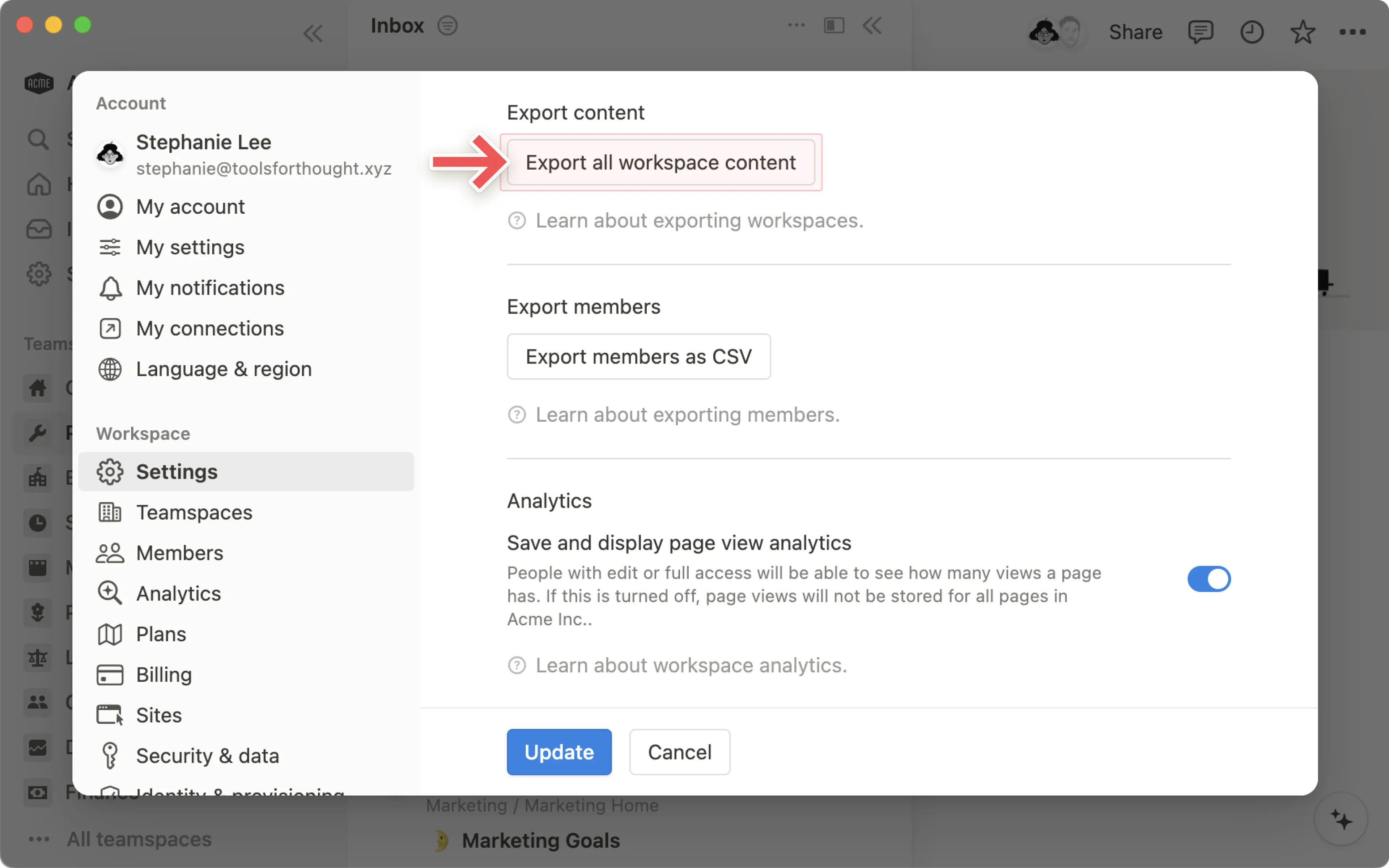
כדי לייצא את תוכן סביבת העבודה שלכם:
עוברים אל
הגדרותבסרגל הצד ←כללי.מצא ובחר את
ייצוא כל תוכן סביבת העבודה.תקבל אימייל מאת Notion עם קישור להורדת הקבצים שלך. קישור זה יפוג לאחר 7 ימים.
הערה:
ניתן לייצא את כל סביבת העבודה שלך רק במחשב שולחני או באינטרנט.
לא ניתן לשחזר באופן מיידי את סביבת העבודה שלך על ידי העלאה מחדש של תוכן סביבת העבודה שייצאת.
הערה: כברירת מחדל, דפים יישארו בפח האשפה למשך 30 יום לפני שיוסרו ממנו באופן אוטומטי. בעלי סביבת עבודה בתוכנית Enterprise יכולים להתאים אישית הגדרות אלו. למידע נוסף כאן →
כדי לשחזר דפים, עברו אל פח האשפה, מצאו את הדף שאתם מחפשים, ולחצו על סמל החץ המעוקל שלידו. הדף שלכם יחזור למקום האחרון שבו היה בסביבת העבודה שלכם.
דף שנמצא בפח האשפה עדיין לא נעלם. אם לא תשחזרו אותו בזמן, הוא יימחק ולאחר מכן יימחק לצמיתות. ברגע שדף נמחק לצמיתות, אף אחד לא יכול לשחזר אותו.
ניתן להציג ולשחזר גרסאות קודמות של כל דף ב-Notion עד מספר ימים אחורה, בהתאם לתוכנית שבה אתם נמצאים. למדו עוד על היסטוריית עריכה כאן →
אם מחקתם בטעות דף, סביבת עבודה או אפילו את כל החשבון שלכם, אנחנו יכולים לעזור. אנחנו שומרים גיבויים של מסד הנתונים שלנו, וכך יכולים לשחזר תמונת מצב של כל דף מ-30 הימים האחרונים במקרה הצורך.
אפשר לשלוח לנו הודעה ב-Notion בלחיצה על ? בפינה הימנית התחתונה במחשב (או בסרגל הצד בנייד). אפשר גם
שאלות נפוצות
ניסיתי ללחוץ על הכפתור 'ייצוא כל תוכן סביבת העבודה' (Export all workspace content) אך קיבלתי הודעת שגיאה.
ניסיתי ללחוץ על הכפתור 'ייצוא כל תוכן סביבת העבודה' (Export all workspace content) אך קיבלתי הודעת שגיאה.
בסביבות עבודה גדולות, ייתכן שיהיה קשה להשלים את הייצוא באמצעות ייצוא כל תוכן סביבת העבודה.
כפתרון זמני לבעיה זו, ניתן לייצא בקבוצות קטנות יותר:
לעבור לדף ברמה העליונה בסביבת העבודה שלכם.
ללחוץ על הכפתור
•••בפינה הימנית העליונה של הדף, ואז עלייצוא(ייתכן שהאפשרות לא תופיע אם אינכם מנהלים בסביבת העבודה).לבחור ב-
Markdown & CSVאו ב-HTMLכפורמט הייצוא ולהפעיל את המתגהכללת דפי משנה.לחזור על הפעולה בכל דף חשוב נוסף ברמה העליונה בסביבת העבודה.
אנחנו שומרים גיבויים בשרתים שלנו מדי דקה ויכולים גם לעזור בשחזור נתונים. שליחת הודעה לתמיכה לקבלת עזרה נוספת.
האם יש דרך להגדיר לוח זמנים לגיבויים אוטומטיים?
האם יש דרך להגדיר לוח זמנים לגיבויים אוטומטיים?
לא כרגע, אך אנו ממשיכים לעדכן את ה-API שלנו, מה שעשוי לסייע בהפעלת גיבויים אוטומטיים בעתיד באמצעות אינטגרציות ⚙️ למידע נוסף על ה-API שלנו here →
איך אוכל להעביר את כל תוכן ה-Notion שלי לחשבון אחר?
איך אוכל להעביר את כל תוכן ה-Notion שלי לחשבון אחר?
הערה: כל תוכן שיועבר ישוכפל לסביבת העבודה החדשה, ולדפים אלו לעיתים יש בעיות. למידע נוסף, לחצו כאן.
התחברו לחשבון שבו נמצאת סביבת עבודה.
אחדו את כל הדפים שלכם תחת דף ברמה עליונה אחד.
שתפו את הדף הזה עם גישה מלאה לכתובת האימייל של חשבון היעד.
התחברו לחשבון היעד ונווטו אל בורר סביבות העבודה.
גשו לדף ברמה העליונה ששותף.
בחרו את כל דפי המשנה, לחצו על סמל ה-
⋮⋮ובחרו ב-Move To(Note: ניתן להעביר רק דפי משנה; לא ניתן להעביר את הדף ברמה העליונה.)בחרו את סביבת עבודה היעד.
וואלה! לתוכן שלכם יש בית חדש ✨
איך אפשר לרוקן את פח האשפה?
איך אפשר לרוקן את פח האשפה?
אין אפשרות לרוקן את פח האשפה בבת אחת. אפשר למחוק לצמיתות דפים בודדים מפח האשפה. דפים שלא נמחקו ידנית יימחקו אוטומטית לצמיתות אחרי 30 יום.
בעלים של סביבות עבודה בתוכנית Enterprise יכולים להתאים אישית את ההגדרות האלה. למידע נוסף על הגדרות שמירת נתונים מותאמות אישית →