חיבורי Notion API
בעזרת ה-API של Notion, תוכלו ליצור חיבורים פנימיים מותאמים אישית. חלק מהשותפים שלנו עשויים לדרוש גם אסימון API כדי לקשר את הפלטפורמה שלהם לסביבת העבודה שלכם ב-Notion – בהמשך נסביר איך להגדיר זאת.
באפשרותך לנהל אסימוני גישה אישיים מאת Notion. הפעל את מצב מפתח מאת הגדרות, ולאחר מכן פתח אסימוני גישה אישיים מאת המקטע למפתחים בסרגל הצד שלך. בקר ב-מרכז המפתחים לקבלת תיעוד, משאבים וכלי ניהול חיבורים.

הערה: לכל חיבור יש בעלים אחד או יותר, וכל בעלים יכול לנהל את החיבור ולקבל את אסימון ה-API שלו. מי יכול ליצור חיבור תלוי בתוכנית שלכם ובהגדרות סביבת העבודה שלכם. למידע נוסף על הגדרות חיבורים ארגוניים →
האסימונים בדף זה פועלים בתוך סביבת עבודה אחת ומבצעים כינוי לתוכן הדף.
איזה אסימון צריך? Notion משתמשת בכמה סוגי אסימונים. האסימון שמעתיקים לחיבור פנימי הוא אסימון ה-API, ובו עוסק המאמר הזה. אסימוני גישה אישיים משויכים לחשבון שלכם. OAuth משמש לכניסה לאפליקציות. אם פלטפורמה של שותף מבקשת אסימון לחיבור שיצרתם, יש להשתמש באסימון ה-API.
בסרגל הצד השמאלי שלך, נווט אל
Settingsולאחר מכן לכרטיסייהConnections.האפשרות ליצור חיבור תלויה בסביבת העבודה. בתוכניות Free ו-Plus, רק בעלי סביבת עבודה יכולים ליצור חיבורים. בתוכנית לעסקים ובתוכנית Enterprise, בעלי סביבת עבודה יכולים לאפשר גם לחברים או לחברים בקבוצות מסוימות ליצור חיבורים. אם אינכם יכולים ליצור חיבור, פנו לבעלים של סביבת העבודה.
הפעל את מצב מפתח, ולאחר מכן פתח אסימוני גישה אישיים מאת המקטע למפתחים בסרגל הצד שלך.
לחץ על
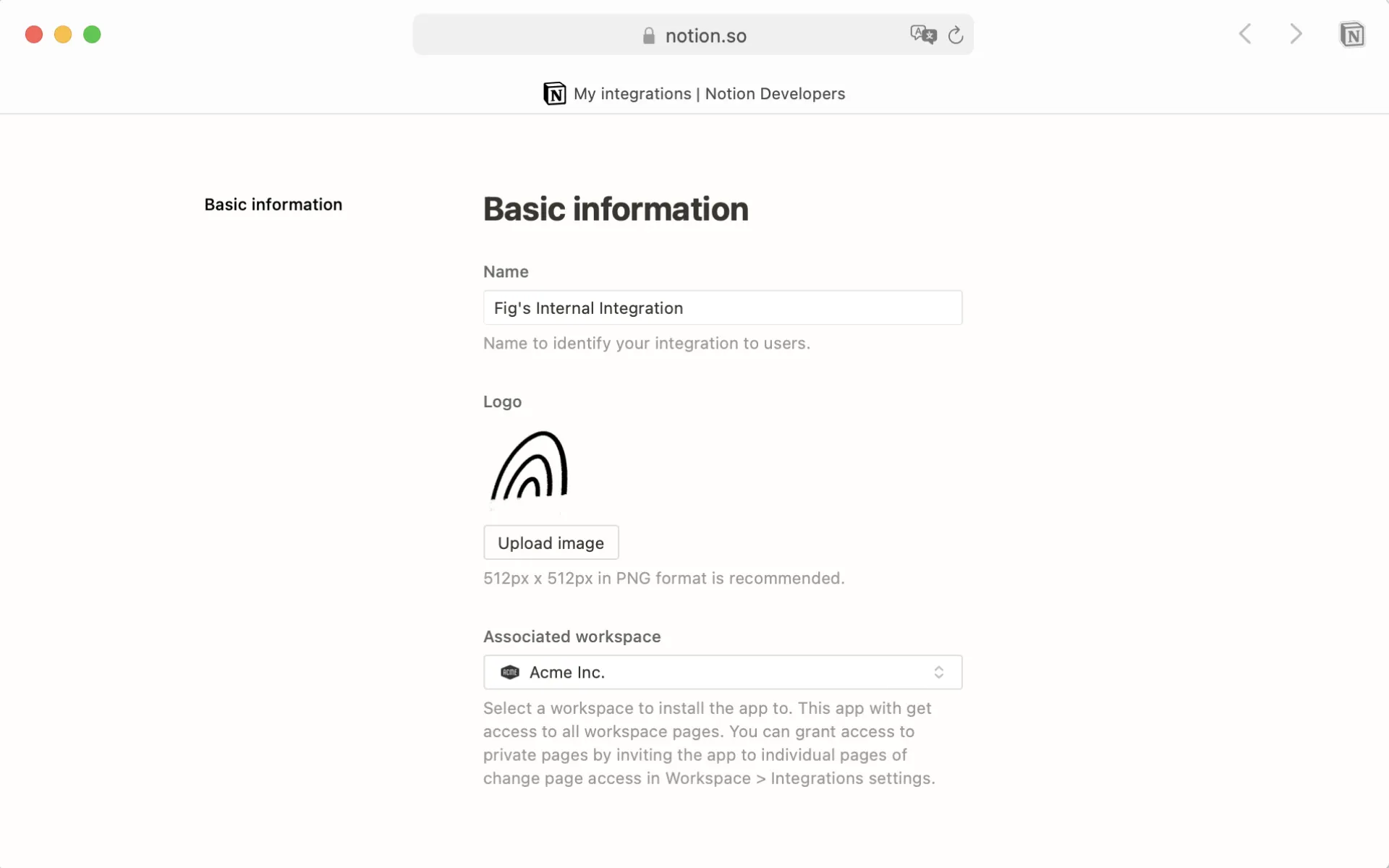
+ חיבור חדש.יש לספק
Nameעבור החיבור שלך. באופן אופציונלי, ניתן גם להעלות תמונה לשימוש כ-Logo.יש להשתמש בתפריט הנפתח כדי לציין את
Associated workspaceשישמש לחיבור זה.הערה: ודא שאתה מחובר ל-Notion בדפדפן עם אותו חשבון שבו השתמשת בגרסת שולחן העבודה. אחרת, לא תראה את החשבון וסביבות העבודה הנכונים!
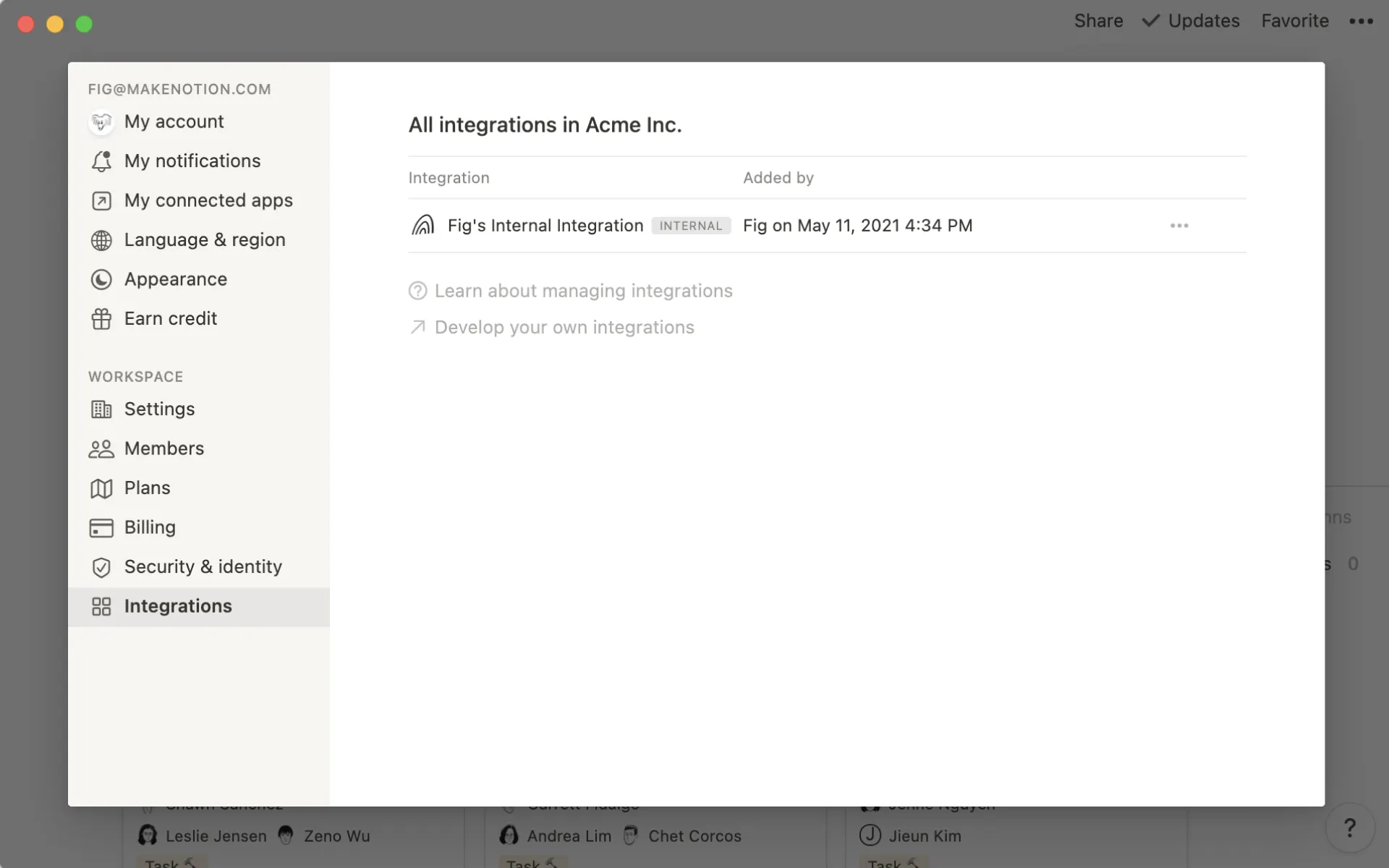
החיבור הפנימי שלך נוסף בהצלחה! כעת תוכל לראות אותו בסביבת העבודה שלך, בתפריט
Settings←Connections.יש ללחוץ על
•••לצד החיבור הפנימי כדי להעתיק את אסימון ה-API שלו. האסימון הזה נחוץ לכל אוטומציה או תהליך עבודה מבוססי API שהצוות שלכם יוצר, וגם לקישור סביבת העבודה שלכם לפלטפורמות של שותפים מסוימים.
הערה: חיבורים פנימיים הם ספציפיים לסביבת עבודה, לכן כדי לשנות את סביבת העבודה המשויכת, תצטרך ליצור חיבור חדש.
לכל חיבור פנימי יש לפחות בעלים אחד. בעלים יכולים לשנות את הגדרות החיבור ולקבל את אסימון ה-API שלו. ניתן לשתף בעלות כך שיותר מאדם אחד יוכל לנהל את אותו החיבור. בדרך זו, העבודה לא נעצרת אם מישהו משנה תפקיד או עוזב.
כדי להוסיף או להסיר בעלים:
לפתוח את פורטל המפתחים ולבחור את החיבור שלכם.
לפתוח את הכרטיסייה
בעלי החיבור.להוסיף חבר או קבוצה כבעלים, או להסיר אותם מרשימת הבעלים.
כמה דברים שכדאי לדעת על בעלי חיבורים:
רק חברים מלאים ובעלי סביבת עבודה יכולים להיות בעלים. אורחים וחברים עם גישה מוגבלת אינם יכולים.
האפשרות להוסיף בעלים תלויה גם בהגדרת סביבת העבודה שקובעת מי יכול ליצור חיבורים.
לחיבור תמיד נשאר לפחות בעלים אחד, לכן לא ניתן להסיר את האחרון.
אם אתם בעלי סביבת עבודה וצריכים לקבל לידיכם את הבעלות על חיבור, יש להוסיף תחילה את עצמכם כבעלים.
אם הבעלים האחרון עוזב את סביבת העבודה, אסימון ה-API של החיבור מפסיק לעבוד מיד.
אפשר לשתף בעלות בתוכנית Plus, בתוכנית לעסקים ובתוכנית Enterprise, דרך Notion בדפדפן או באפליקציה למחשב.
כל החיבורים שנוספו לאחרונה הם פנימיים בתחילה. אם אתם מפתחים העובדים על חיבור ציבורי, יש להשתמש תחילה בהוראות שלעיל כדי ליצור חיבור פנימי.
לאחר מכן, יש לפעול לפי ההוראות ב-developer guide שלנו כדי להמיר אותו לחיבור ציבורי.
כשיוצרים חיבור ציבורי, בוחרים מי יוכל להתקין אותו:
כל סביבת עבודה: אפשר להתקין את החיבור שלכם בכל סביבת עבודה ב-Notion.סביבות עבודה נבחרות: רק בסביבות העבודה שתציינו אפשר להתקין את החיבור שלכם.
כדאי לבחור ב-סביבות עבודה נבחרות אם אתם בונים משהו רק לחברה שלכם ולא רוצים שארגונים אחרים יתקינו אותו.
Notion בודקת זאת בכל פעם שמתקינים את החיבור שלכם. אם סביבת העבודה לא מופיעה ברשימה שלכם, ההתקנה נעצרת ומוצגת הודעת שגיאה.
רק חיבורים שזמינים להתקנה לכולם יכולים להופיע בגלריית החיבורים. חיבור שמוגבל לסביבות עבודה נבחרות לא יופיע שם.
הערה: בוחרים את ההגדרה הזו כשיוצרים את החיבור. אם צריך הגדרה אחרת בהמשך, יש ליצור חיבור חדש.
חיבור שבבעלותכם מופיע בפורטל המפתחים עבור כל סביבת עבודה שמורשית להתקין אותו, שהחיבור כבר מותקן בה או שבה בניתם אותו.
לכל חיבור ציבורי יש סביבת עבודה אחת שבה בונים ובודקים אותו. אפשר לעבור לסביבת עבודה אחרת בלי להתחיל מחדש.
לפתוח את החיבור שלכם בפורטל המפתחים.
לעבור להגדרות החיבור.
לבחור את סביבת העבודה שבה תרצו לבנות את החיבור.
Notion מקשרת את החיבור שלכם לסביבת העבודה שבחרתם. אין צורך ליצור חיבור חדש.
במהלך תהליך הגדרת האפליקציה, מפתחים יוכלו לבחור את רמת הגישה הנדרשת מהמשתמש.
יכולות תוכן:
קריאת תוכן בלבד
כתיבת תוכן בלבד
הוספת תוכן
יכולות משתמשים
ללא מידע על משתמשים
קריאת פרטי משתמש (לא כולל כתובת האימייל של המשתמש)
קריאת פרטי משתמש (כולל אימייל)
כאשר משתמשים יתקינו חיבורים, רמת גישה זו תוצג. היא תופיע גם בתפריט שיתוף של כל דף שאליו נוסף החיבור. למידע נוסף על התקנת חיבורים בסביבת עבודה →
Webhooks של חיבורים מאפשרים לחיבורים לנטר ולהגיב לשינויים בסביבת עבודה של Notion בזמן אמת.
כאשר מתרחשים שינויים בדפים או במאגרי ידע המשותפים עם החיבור שלך, Notion שולחת באופן אוטומטי התראות לנקודת הקצה של ה-Webhook שלך, מה שמאפשר לחיבור שלך לעדכן באופן מיידי כלים אחרים, להריץ משימות אוטומטיות או להציג את השינויים האחרונים.
להוראות, בקר בתיעוד המפתחים שלנו.
Webhooks של חיבורים אינם תומכים כרגע בהתראות עבור:
שינויי משתמש (כולל שינויים בחברות בסביבת עבודה, עדכוני אימייל/שם ושינויי הרשאות).
שינויים בהגדרות סביבת עבודה ו-מרחב צוות.
עבור סוגים אלה של התראות, השתמש ב-יומן הביקורת במקום.
פעולות Webhook ו-Webhooks של חיבורים חולקים קווי דמיון מסוימים – לשניהם יש טריגרים והם יכולים לשלוח אירועים לשירותי צד שלישי. עם זאת, Webhooks של חיבורים מציעים יכולות רחבות יותר:
הם יכולים לנטר פעילות במספר סביבות עבודה.
הם יכולים לטפל במספר בלתי מוגבל של פעולות.
לעומת זאת, פעולות Webhook מיועדות למקרי שימוש פשוטים יותר ומוגדרות באמצעות אוטומציות של מאגרי ידע עם קבוצה מוגבלת של טריגרים.

