Koneksi API Notion
Dengan API Notion, Anda dapat membuat koneksi internal kustom. Beberapa mitra kami juga mungkin memerlukan token API untuk menautkan platform mereka ke ruang kerja Notion Anda—berikut cara menyiapkannya.
Anda dapat mengelola token akses pribadi dari Notion. Aktifkan Mode Pengembang dari Pengaturan, lalu buka token akses pribadi dari bagian pengembang di bilah sisi Anda. Kunjungi pusat pengembang kami untuk dokumentasi, sumber daya, dan alat manajemen koneksi.

Catatan: Setiap koneksi memiliki satu atau beberapa pemilik, dan setiap pemilik dapat mengelola koneksi tersebut serta mendapatkan token API-nya. Siapa yang dapat membuat koneksi bergantung pada paket dan pengaturan ruang kerja Anda. Pelajari lebih lanjut tentang pengaturan koneksi Enterprise →
Mencari token admin? Token di halaman ini berfungsi dalam satu ruang kerja dan menangani konten halaman. Jika Anda perlu memproses pekerjaan admin organisasi seperti Ekspor, Reservasi, atau log keluar pengguna, lihat Admin APIs untuk organisasi Enterprise.
Token mana yang saya perlukan? Notion menggunakan beberapa jenis token. Token yang Anda salin untuk koneksi internal adalah token API, yang dibahas dalam artikel ini. Token akses pribadi terhubung ke akun Anda sendiri. OAuth digunakan untuk aplikasi yang Anda akses dengan masuk ke akun. Jika platform mitra meminta token untuk koneksi yang Anda buat, gunakan token API.
Di sidebar kiri Anda, buka
Settingslalu tabKoneksi.Siapa yang dapat membuat koneksi bergantung pada ruang kerja Anda. Pada paket Free dan Plus Plan, hanya pemilik ruang kerja yang dapat membuat koneksi. Pada paket Business dan Enterprise plan, pemilik ruang kerja juga dapat mengizinkan anggota, atau anggota dalam grup tertentu, untuk membuatnya. Jika Anda tidak dapat membuat koneksi, mintalah bantuan pemilik ruang kerja.
Aktifkan Mode Pengembang, lalu buka token akses pribadi dari bagian pengembang di bilah sisi Anda.
Klik
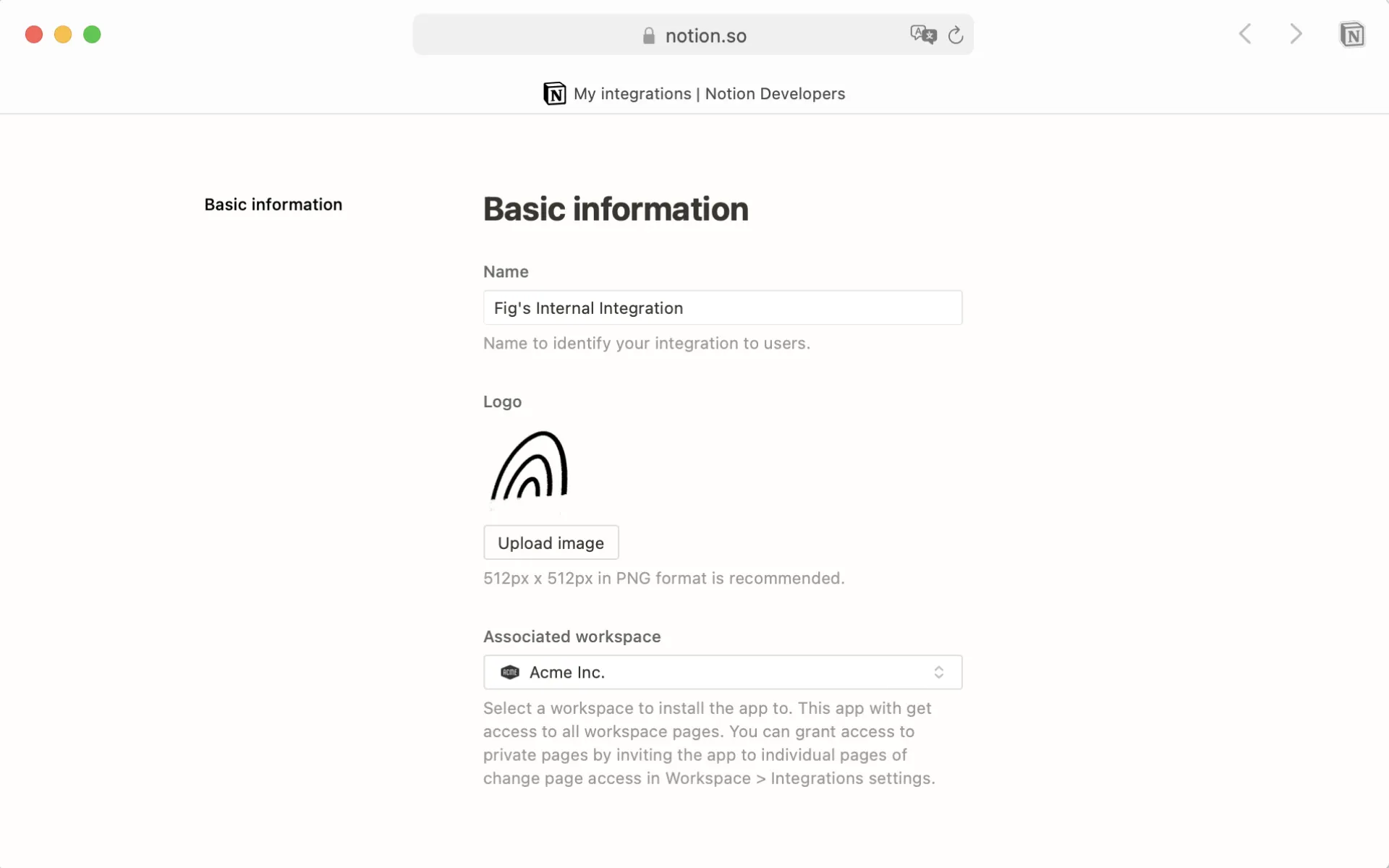
+ koneksi baru.Berikan
Nameuntuk koneksi Anda. Secara opsional, Anda juga dapat mengunggah gambar untuk digunakan sebagaiLogo.Gunakan menu drop-down untuk menentukan
ruang kerja terkaitmana yang ingin Anda gunakan dengan koneksi ini.Catatan: Pastikan Anda masuk ke Notion pada sesi web Anda dengan akun yang sama dengan yang Anda gunakan di desktop. Jika tidak, Anda tidak akan melihat akun dan ruang kerja yang benar!
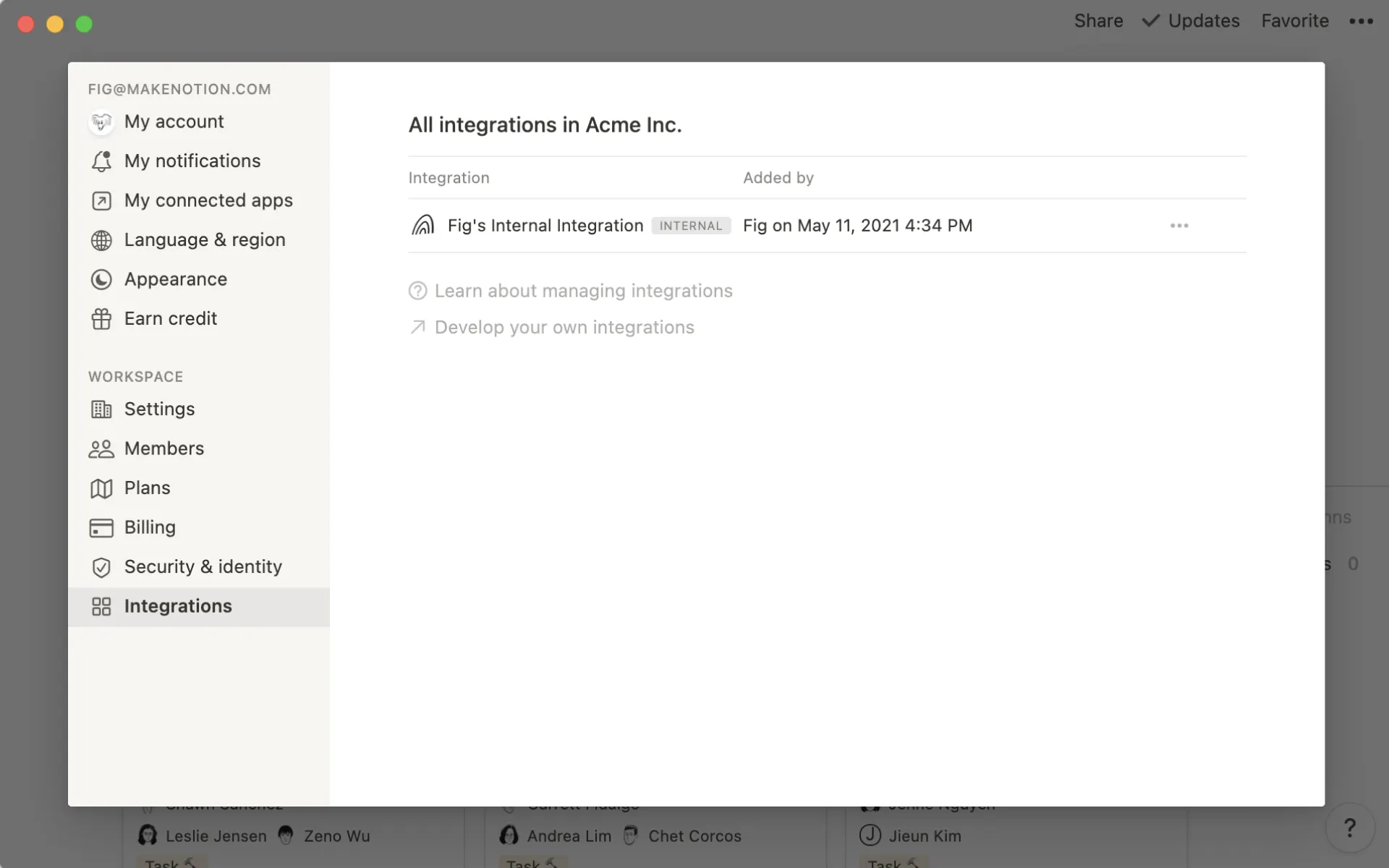
Koneksi internal Anda telah berhasil ditambahkan! Anda sekarang dapat melihatnya di ruang kerja Anda, di menu
Settings→Koneksi.Klik
•••di samping koneksi internal, lalu pilih Salin untuk menyalin token API-nya. Anda akan memerlukan token ini untuk otomatisasi atau alur kerja berbasis API apa pun yang dibuat tim Anda, atau untuk menautkan ruang kerja Anda ke beberapa platform mitra.
Catatan: Koneksi internal bersifat spesifik untuk ruang kerja, jadi untuk mengubah ruang kerja yang terkait, Anda harus membuat koneksi baru."
Setiap koneksi internal memiliki setidaknya satu pemilik. Pemilik dapat mengubah pengaturan koneksi dan mendapatkan token API-nya. Anda dapat berbagi kepemilikan agar lebih dari satu orang dapat mengelola koneksi yang sama. Dengan begitu, pekerjaan tidak terhenti jika seseorang berganti peran atau keluar.
Untuk menambah atau menghapus pemilik:
Buka Developer Portal dan pilih koneksi Anda.
Buka tab
Pemilik koneksi.Tambahkan anggota atau grup sebagai pemilik, atau hapus salah satunya.
Harap perhatikan hal berikut mengenai pemilik koneksi:
Hanya anggota penuh dan pemilik ruang kerja yang dapat menjadi pemilik. Tamu dan anggota dengan akses terbatas tidak bisa.
Siapa yang dapat Anda tambahkan sebagai pemilik juga mengikuti pengaturan ruang kerja Anda tentang siapa yang dapat membuat koneksi.
Koneksi selalu memiliki setidaknya satu pemilik, jadi Anda tidak dapat menghapus pemilik terakhir.
Jika Anda adalah pemilik ruang kerja dan perlu mengambil alih koneksi, tambahkan diri Anda sebagai pemilik terlebih dahulu.
Jika pemilik terakhir meninggalkan ruang kerja, token API koneksi akan langsung berhenti berfungsi.
Anda dapat berbagi kepemilikan pada Plus Plan, Business, dan Enterprise plan melalui Notion di browser atau aplikasi desktop.
Semua koneksi yang baru ditambahkan pada awalnya bersifat internal. Jika Anda seorang pengembang yang sedang mengerjakan koneksi publik, gunakan petunjuk di atas terlebih dahulu untuk membuat koneksi internal.
Kemudian, ikuti petunjuk di developer guide kami untuk mengubahnya menjadi koneksi publik.
Saat Anda membuat koneksi publik, Anda memilih siapa yang dapat menginstalnya:
Ruang kerja mana pun: siapa pun dapat menginstal koneksi Anda di ruang kerja Notion mereka sendiri.Ruang kerja terpilih: hanya ruang kerja yang Anda cantumkan yang dapat menginstal koneksi Anda.
Pilih Ruang kerja terpilih saat Anda membangun sesuatu hanya untuk perusahaan Anda sendiri dan Anda tidak ingin organisasi lain menginstalnya.
Notion memeriksa ini setiap kali seseorang menginstal koneksi Anda. Jika ruang kerja mereka tidak ada dalam daftar Anda, penginstalan akan berhenti dan mereka akan melihat pesan kesalahan.
Hanya koneksi yang dapat diinstal oleh siapa pun yang dapat dicantumkan di galeri koneksi. Koneksi yang dibatasi untuk ruang kerja terpilih tidak akan muncul di sana.
Catatan: Anda memilih ini saat membuat koneksi. Jika Anda memerlukan pengaturan yang berbeda nantinya, buatlah koneksi baru.
Koneksi Anda muncul di portal pengembang untuk setiap ruang kerja yang diizinkan menginstalnya, sudah menginstalnya, atau menjadi tempat Anda membangunnya.
Setiap koneksi publik memiliki satu ruang kerja tempat Anda membangun dan mengujinya. Anda dapat beralih ke ruang kerja lain tanpa harus memulai dari awal.
Buka koneksi Anda di portal pengembang.
Buka pengaturan koneksi.
Pilih ruang kerja tempat Anda ingin membangun koneksi.
Notion menghubungkan koneksi Anda ke ruang kerja yang Anda pilih. Anda tidak perlu membuat koneksi baru.
Selama proses penyiapan aplikasi, pengembang akan dapat memilih tingkat akses yang diperlukan dari pengguna.
Kemampuan konten:
Membaca konten saja
Menulis konten saja
Sisipkan konten
Kemampuan pengguna
Tidak ada informasi pengguna
Membaca info pengguna (tidak termasuk alamat email pengguna)
Membaca info pengguna (termasuk email)
Saat pengguna menginstal koneksi, tingkat akses ini akan ditampilkan. Ini juga akan muncul di menu Share pada halaman yang telah ditambahkan koneksinya. Pelajari lebih lanjut tentang menginstal koneksi di ruang kerja →
Webhook koneksi memungkinkan koneksi untuk memantau dan merespons perubahan di ruang kerja Notion secara real-time.
Saat perubahan terjadi di halaman atau database yang dibagikan dengan koneksi Anda, Notion secara otomatis mengirimkan pemberitahuan ke titik akhir webhook Anda, yang memungkinkan koneksi Anda untuk memperbarui alat lain, menjalankan tugas otomatis, atau menampilkan perubahan terbaru secara instan.
Untuk Instruksi, silakan kunjungi dokumentasi pengembang kami.
Webhook koneksi saat ini tidak mendukung notifikasi untuk:
Perubahan pengguna (termasuk perubahan keanggotaan ruang kerja, pembaruan email/nama, dan modifikasi izin).
Perubahan pengaturan ruang kerja dan ruang tim.
Untuk jenis notifikasi ini, gunakan log audit sebagai gantinya.
Tindakan webhook dan webhook koneksi memiliki beberapa kesamaan—keduanya memiliki pemicu dan dapat mengirim Acara ke layanan pihak ketiga. Namun, webhook koneksi menawarkan kemampuan yang lebih luas:
Webhook koneksi dapat memantau aktivitas di beberapa ruang kerja.
Webhook koneksi dapat menangani jumlah tindakan yang tidak terbatas.
Sebaliknya, tindakan webhook dirancang untuk kasus penggunaan yang lebih sederhana dan dikonfigurasi melalui otomatisasi basis data dengan serangkaian pemicu yang terbatas.

Pelajari lebih lanjut
