Transfer konten dari pengguna yang aksesnya dicabut
Artikel ini menguraikan bagaimana pemilik ruang kerja dapat mentransfer konten dari anggota yang aksesnya dicabut dari ruang kerja Paket Perusahaan.
Saat pengguna dihapus, aksesnya dicabut, atau meninggalkan ruang kerja, mereka mungkin meninggalkan halaman yang mereka miliki. Fitur ini memungkinkan pemilik ruang kerja Enterprise plan untuk mentransfer konten ini ke pengguna lain yang saat ini aktif agar pekerjaan tersebut tidak hilang.
Apa yang terjadi pada setiap halaman bergantung pada siapa yang dapat melihatnya:
Halaman yang hanya dapat dilihat oleh orang tersebut dipindahkan ke penerima. Halaman tersebut muncul di bagian Pribadi penerima, dikelompokkan di bawah halaman baru bernama "Halaman yang ditransfer dari {name}."
Halaman yang mereka miliki tetapi sudah dibagikan dengan orang lain tetap berada di tempatnya. Penerima mendapatkan akses penuh ke setiap halaman, dan tautan ke halaman tersebut ditambahkan ke halaman "Halaman yang ditransfer dari {name}" yang sama.
Beberapa halaman tidak ditransfer:
Halaman yang mendapatkan akses dari halaman induk atau Ruang tim, seperti kebanyakan halaman di Ruang tim.
Halaman di Tempat Sampah.
Halaman yang sudah dapat diakses sepenuhnya oleh seluruh anggota ruang kerja.
Pemilik ruang kerja dapat menetapkan ulang konten pengguna yang baru saja meninggalkan ruang kerja jika:
Pengguna tersebut saat ini bukan bagian dari ruang kerja (aksesnya telah dicabut).
Pengguna tersebut memiliki halaman.
Halaman pengguna tersebut belum ditetapkan ulang ke pengguna lain.
Pengguna tersebut adalah bagian dari ruang kerja kurang dari 30 hari yang lalu.
Ruang kerja menggunakan langganan Paket Perusahaan.
Buka
Pengaturandan klik bagianAnggota.Buka tab pengguna
Baru saja keluar.Untuk pengguna yang aksesnya telah dicabut (“pengguna yang baru saja keluar”), pilih anggota yang akan menerima halaman pengguna tersebut. Di daftar, email setiap orang tercantum di samping namanya agar Anda dapat membedakan orang-orang yang bernama sama.
Di jendela konfirmasi, pilih tombol
Transfer pagesuntuk melanjutkan.Notion menambahkan halaman baru bernama "Halaman yang ditransfer dari {name}" ke bagian Pribadi penerima. Halaman yang hanya dapat dilihat oleh pengguna yang telah keluar dipindahkan ke dalamnya. Halaman yang sudah dibagikan kepada orang lain tetap di tempatnya, dengan tautan ke setiap halaman tersebut ditambahkan ke halaman baru itu. Penerima kini memiliki akses penuh ke semua halaman tersebut.

Catatan: Pengguna yang semua halamannya telah ditetapkan ulang tidak akan lagi terlihat di daftar Recently left.
Pemilik ruang kerja Enterprise plan dapat menggunakan Content Transfer API untuk mentransfer halaman dari anggota ruang kerja yang baru saja dihapus ke anggota lain. API ini mensyaratkan kriteria kelayakan yang sama seperti yang disebutkan di atas.
Untuk menggunakan API ini, pemilik ruang kerja Paket Perusahaan dapat:
Buat integrasi internal baru dengan kemampuan
Transfer konten.
Gunakan panggilan API berikut untuk mentransfer konten:
curl -X POST '<https://api.notion.com/v1/users/transfer>' \\
-H 'Authorization: Bearer <token>' \\\\
-H 'Notion-Version: 2022-06-28' \\\\
-H \"Content-Type: application/json\" \\\\
-d '{ "from_user_id": <from_user_id>,"to_user_id":<to_user_id>}'
from_user_idmewakili pengguna yang dihapus. Jika Anda menggunakan webhook SCIM, user_id disertakan dalam payload.to_user_idmewakili penerima konten yang ditransfer. Anda dapat mengambil user_id ini dengan meminta Notion Public API menggunakan titik akhir API daftar pengguna atau menggunakan API yang disediakan oleh Penyedia Identitas Anda. Misalnya, Okta menyediakan listAppUsers API. externalID dari appUser adalah ID pengguna Notion.
curl '<https://api.notion.com/v1/users>' \\\\
-H 'Authorization: Bearer '\"$NOTION_API_KEY\"'' \\\\\\\\
-H \"Notion-Version: 2022-06-28\"
3. API akan mengembalikan respons gagal jika validasi gagal. Validasi dapat gagal jika pengguna asal masih berada di ruang kerja atau ruang kerja tidak menggunakan Enterprise plan. Jika validasi berhasil, API akan mengembalikan respons sukses dan mulai memproses transfer. Setelah transfer selesai, konten yang ditransfer akan muncul di Notion milik penerima. Penerima juga akan menerima notifikasi di kotak masuk dan melalui email.
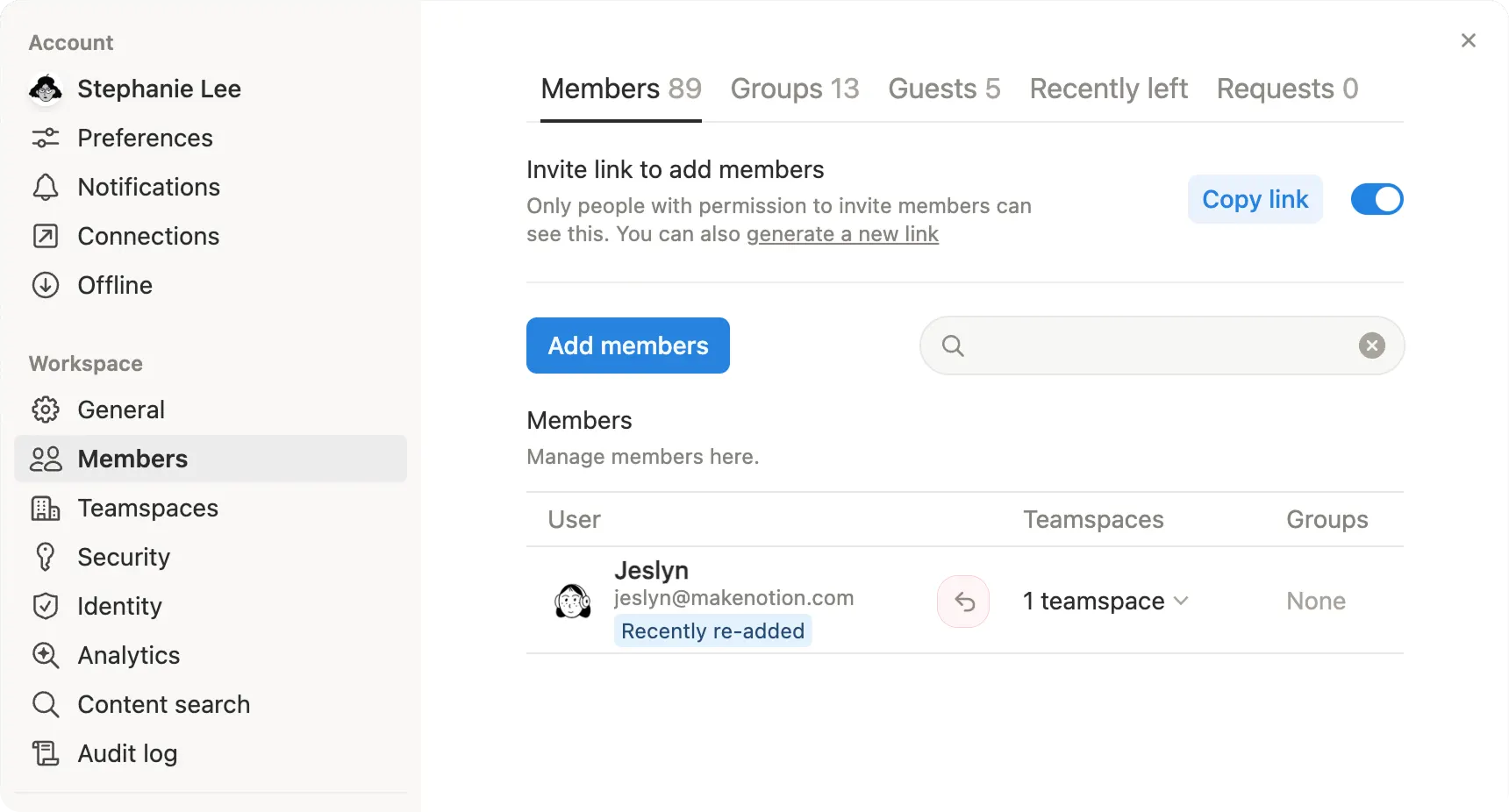
Jika pengguna telah keluar dan bergabung kembali ke ruang kerja dalam 30 hari terakhir, pemilik ruang kerja akan dapat memulihkan halaman pribadi, halaman bersama, keanggotaan grup, dan keanggotaan ruang tim mereka.
Untuk melakukan ini, cukup buka Pengaturan → Orang atau Anggota (tergantung pada paket Anda) dan tambahkan kembali anggota ke ruang kerja Anda. Setelah mereka ditambahkan kembali, pilih panah di sebelah nama mereka di pengaturan yang sama untuk memulihkan akses dan konten mereka.