リンクプレビュー

広く使用されているプラットフォームの同期されたリンクをライブで視覚化してワークスペースに表示します。アプリを切り替える必要も、状況を把握できなくなることもありません。
よくあるご質問(FAQ)に移動リンクプレビューは、同期されたリンクをライブで視覚化してNotionで直接表示します。現時点では、以下のプラットフォームに対応しています。
GitHub | Jira |
Slack | Asana |
Trello | Linear |
Zoom | Figma |
Adobe XD | Dropbox |
OneDriveおよびSharepoint | Pitch |
Amplitude | Hex |
GRID | GitLab |
Box | Lucid(Lucidspark および Lucidchart) |
Whimsical | ClickUp |
Zendesk |

備考: リンクプレビューを使用するには、ユーザーはSharePointとOneDriveの編集権限が必要です。
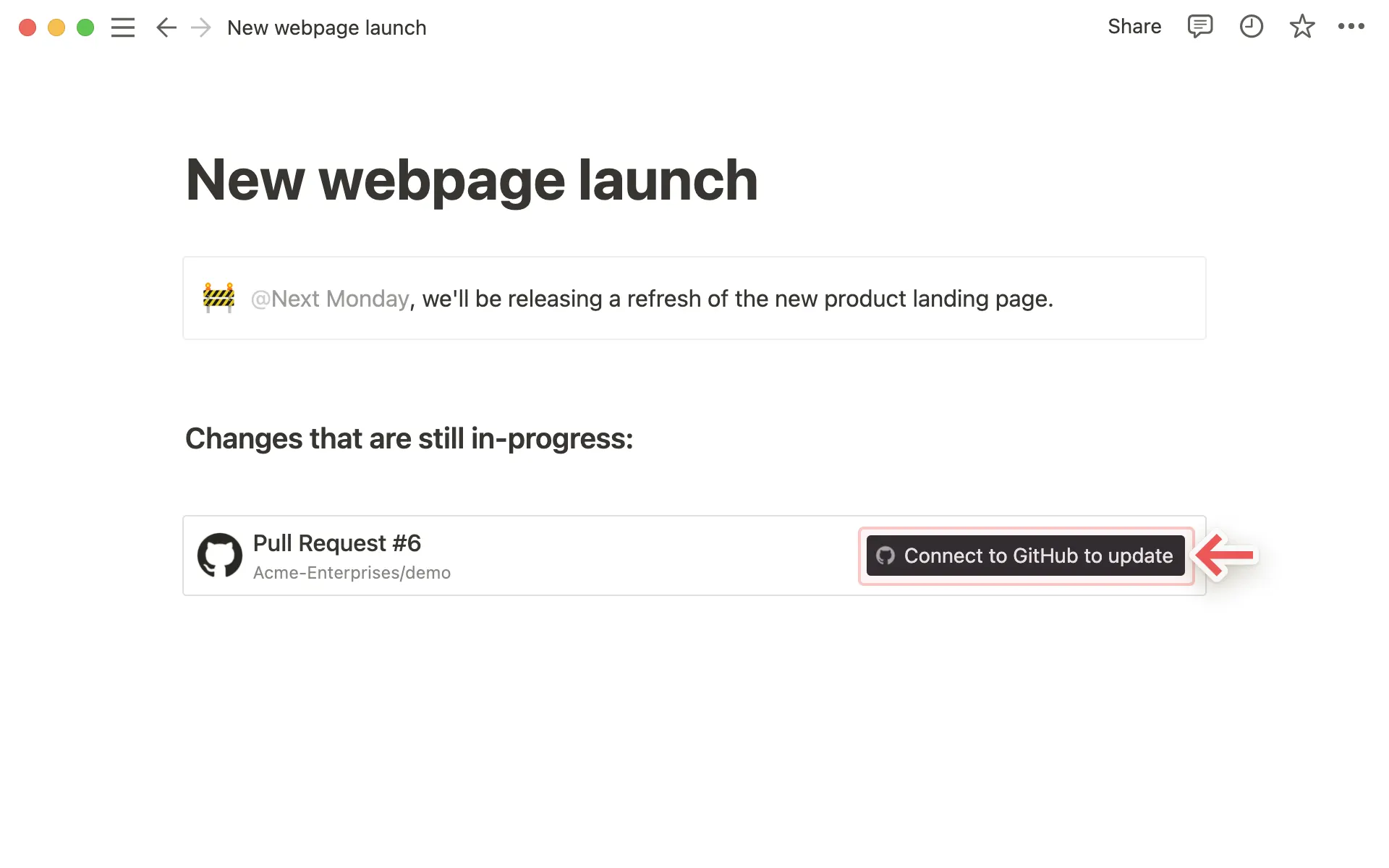
対応しているプラットフォームからリンクをコピーし、Notionに貼り付けて
プレビューとして貼り付けをクリックします。上記のプラットフォームからNotionに初めてリンクを貼り付けると、アプリへの接続を求めるボタンが表示されます。
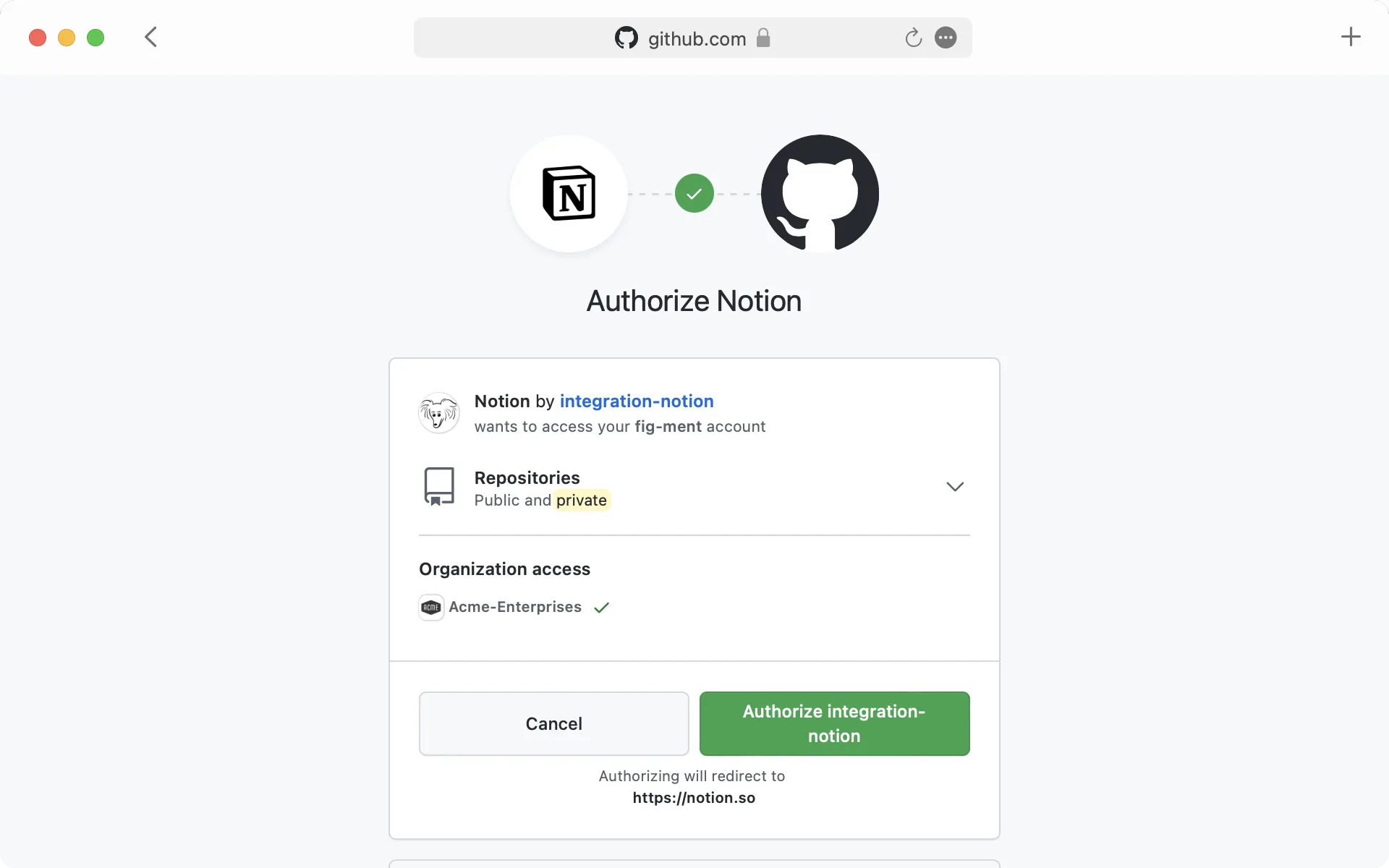
ボタンをクリックして接続すると、ブラウザウィンドウにリダイレクトされます。そこで、アプリがNotionでコンテンツを表示するための認証と許可が求められます。
アプリで認証されると、リンクされたコンテンツの詳細プレビューがNotionで表示されます。このプレビューは、関連するフィールドに変更が加えられると、更新されます。
備考: 接続済みアプリを認証すると、Notionページを閲覧できるユーザーは誰でも、リンクプレビューとして貼り付けた対応コンテンツを見ることができるようになります。
場合によっては、情報が省略表示されます(例:Slackプライベートチャンネルのチャンネル名やDMなど)。
プレビューに加えて、プラットフォームからのリンクをメンションとして貼り付けることができます。メンションはリンク先のコンテンツを簡略化して表示します。
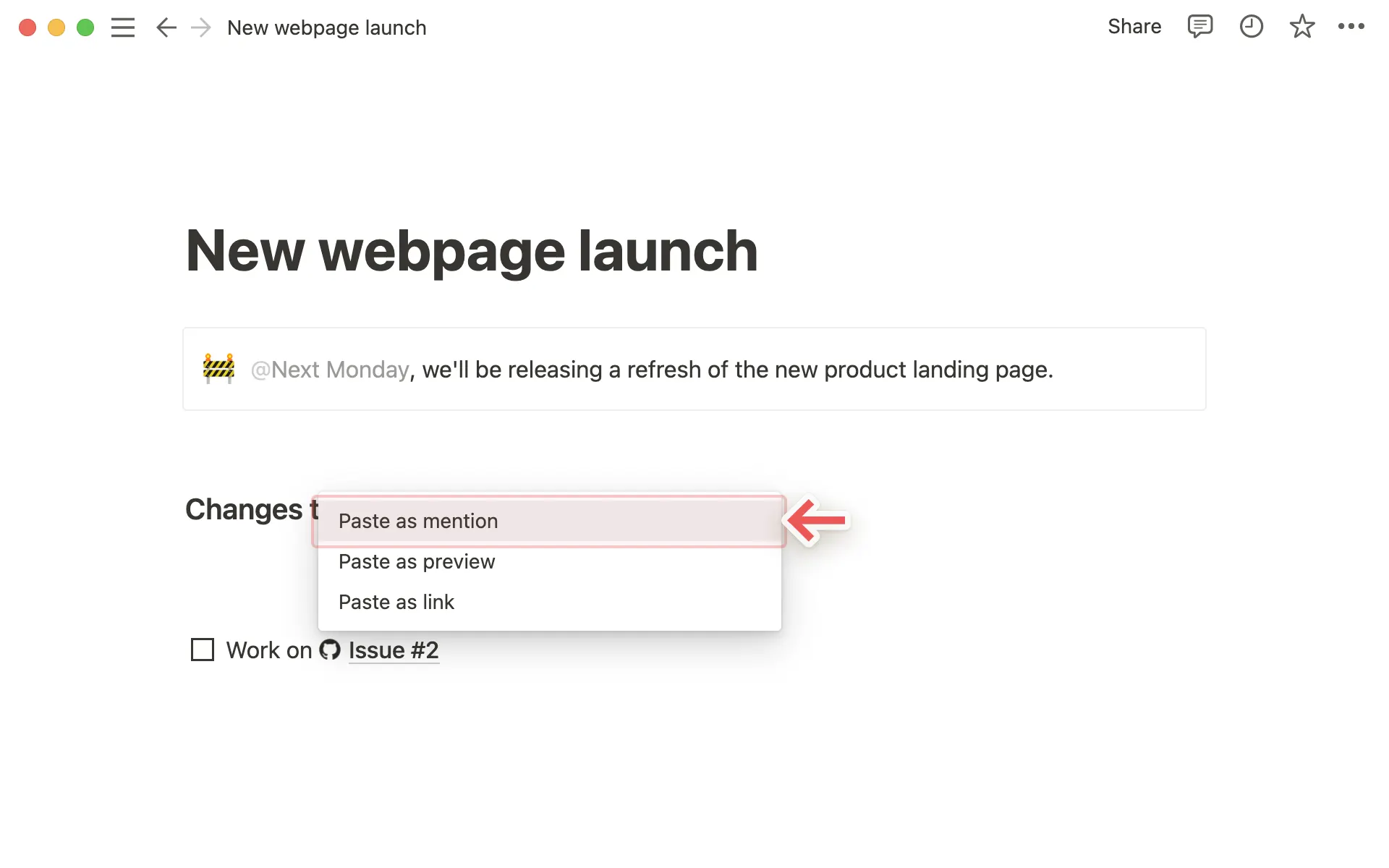
対応しているプラットフォームからリンクをコピーし、Notionに貼り付けると
メンションとして貼り付けのオプションが表示されます。プレビューと同様に、対応するリンクをNotionに初めて貼り付ける時にはアプリを認証する必要があります。ボタンをクリックして認証ウィンドウを開き、必要な権限を付与してください。その後、リンクのメンションが表示されます。

ヒント: 他のテキストの隣に、直接インラインでメンションとしてリンクを貼りつけることができます。
よくあるご質問(FAQ)
リンクプレビューで「アクセスが拒否されました」や「コンテンツが見つかりません」のエラーが表示されます。
リンクプレビューで「アクセスが拒否されました」や「コンテンツが見つかりません」のエラーが表示されます。
リンクプレビューのコネクトに複数のログインを追加できますか?
リンクプレビューのコネクトに複数のログインを追加できますか?
はい、できます!設定 → 自分の接続にアクセスし、希望する接続のドットメニューから「別のアカウントを接続」を選択してください。
備考: アプリケーションの中には、ブラウザでの複数アカウントのログインに対応していないものもあります(例:GitHub)。その場合は、ブラウザでログイン中のアカウントをログアウトして、異なるアカウントでログインし直す必要があります。
提供されたリソースに基づいてプレビューに使用するアカウントが判断され、いずれも成功しなかった場合はエラーが表示されます。
リンクプレビューで「プレビューを読み込めません」のエラーが表示されます。
リンクプレビューで「プレビューを読み込めません」のエラーが表示されます。
以下の手順に沿ってご確認をお願いします。
そのリソースに対する正しいアカウントで認証されていることを確認します。
あなたの組織でアクセスが制限されていないことを確認します。
再びリンクプレビューをお試しください。
最後に、それでもうまくいかなかった場合は、サポートにお問い合わせください。アクセスが拒否されました や コンテンツが見つかりません に関するエラーについては、Notionで解決のお手伝いをすることはできません。サポートにお問い合わせの際には、以下の情報をお伝えください。
使用を試みているコネクト
エラーメッセージとエラーコード
プレビューしようとしているURL(可能であれば)
Why doesn't my link preview update anymore?
Why doesn't my link preview update anymore?
The app it came from may have been retired. When that happens, the preview shows a No longer updates badge and stays frozen. It won't refresh, and you can't reconnect that app to bring back live updates.
