Notion API-tilkoblinger
Med Notions API kan du opprette egendefinerte interne tilkoblinger. Noen av partnerne våre kan også kreve et API-token for å koble plattformen sin til Notion-arbeidsområdet ditt – nedenfor går vi gjennom hvordan du setter opp dette.
Du kan administrere personlige tilgangstokener fra Notion. Slå på utviklermodus fra Innstillinger, og åpne deretter personlige tilgangstokener fra utviklerdelen i sidestolpen. Besøk vårt utviklersenter for dokumentasjon, ressurser og verktøy for tilkoblingsadministrasjon.

Obs! Hver tilkobling har én eller flere eiere. Hver eier kan administrere tilkoblingen og hente API-tokenet. Hvem som kan opprette en tilkobling, avhenger av abonnementet ditt og innstillingene for arbeidsområdet. Les mer om innstillinger for Enterprise-tilkoblinger →
Leter du etter administrator-tokens? Tokenene på Denne siden fungerer i ett arbeidsområde og håndterer Innhold. Hvis du trenger å kjøre administratorarbeid for organisasjonen, som Eksporter, juridiske sperringer eller å logge ut brukere, se administrator-API-er for Enterprise-organisasjoner.
Hvilket token trenger jeg? Notion bruker noen forskjellige tokener. Det du kopierer for en intern tilkobling, er API-tokenet, som er det denne artikkelen handler om. Personlige tilgangstokener er knyttet til din egen konto. OAuth håndterer apper du logger deg på. Hvis en partnerplattform ber om et token for en tilkobling du har laget, bruker du API-tokenet.
I venstre sidestolpe, naviger til
Innstillingerog deretter fanenTilkoblinger.Hvem som kan opprette en tilkobling, avhenger av arbeidsområdet ditt. På det kostnadsfrie abonnementet og Plus-abonnementet kan bare arbeidsområdeeiere opprette tilkoblinger. På Business- og Enterprise-abonnementer kan arbeidsområdeeiere også la medlemmer eller medlemmer i bestemte grupper opprette dem. Hvis du ikke kan opprette en tilkobling, kan du spørre en arbeidsområdeeier.
Slå på utviklermodus, og åpne deretter personlige tilgangstokener fra utviklerdelen i sidestolpen.
Klikk på
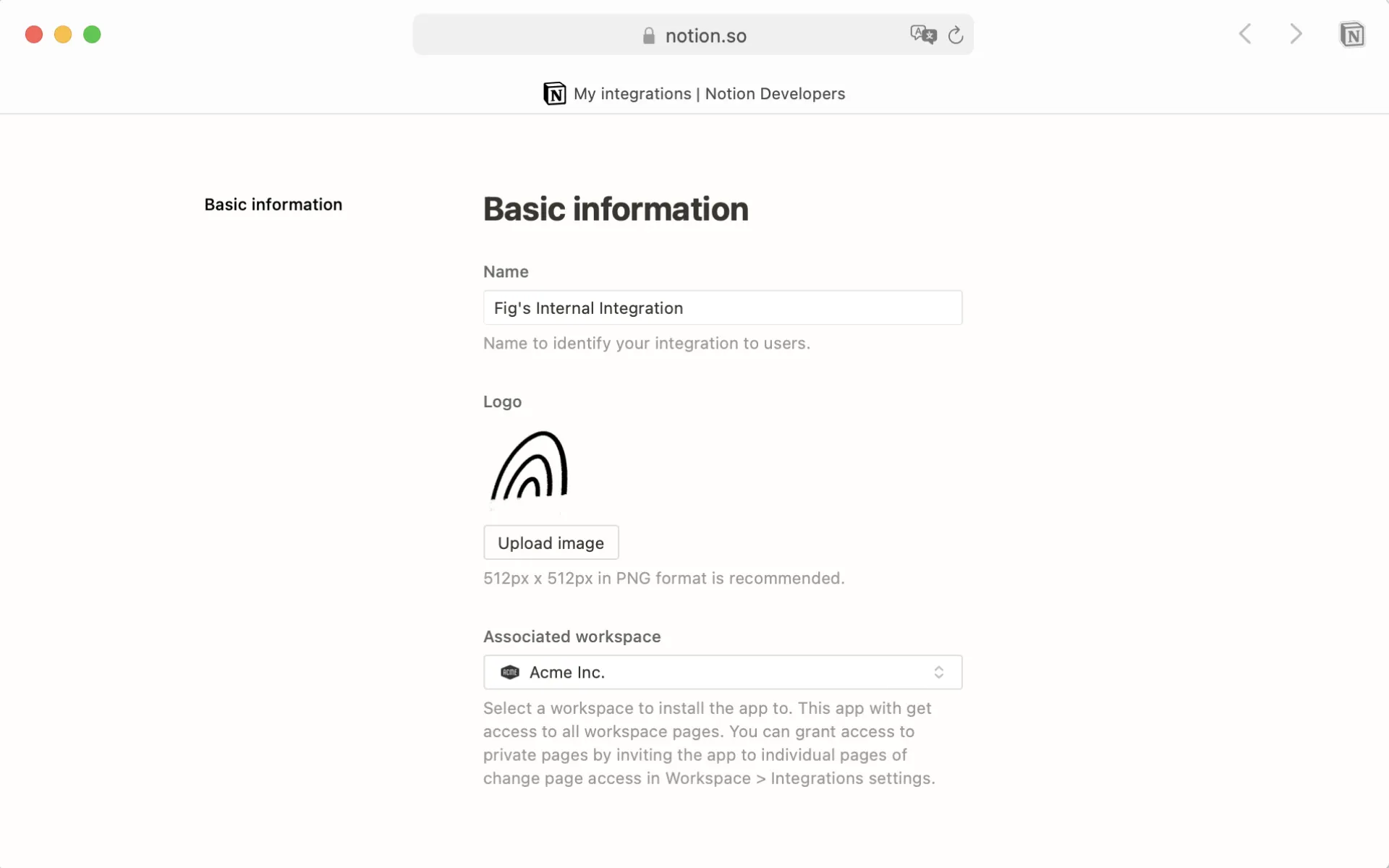
+ Ny tilkobling.Oppgi et
Navnfor tilkoblingen din. Du kan også velge å laste opp et bilde som skal brukes somLogo.Bruk rullegardinmenyen for å angi hvilket
Tilknyttet arbeidsområdedu vil bruke denne tilkoblingen med.Merk: Sørg for at du er logget på Notion i nettleseren med samme konto som du brukte på skrivebordet. Ellers vil du ikke se riktig konto og arbeidsområder!
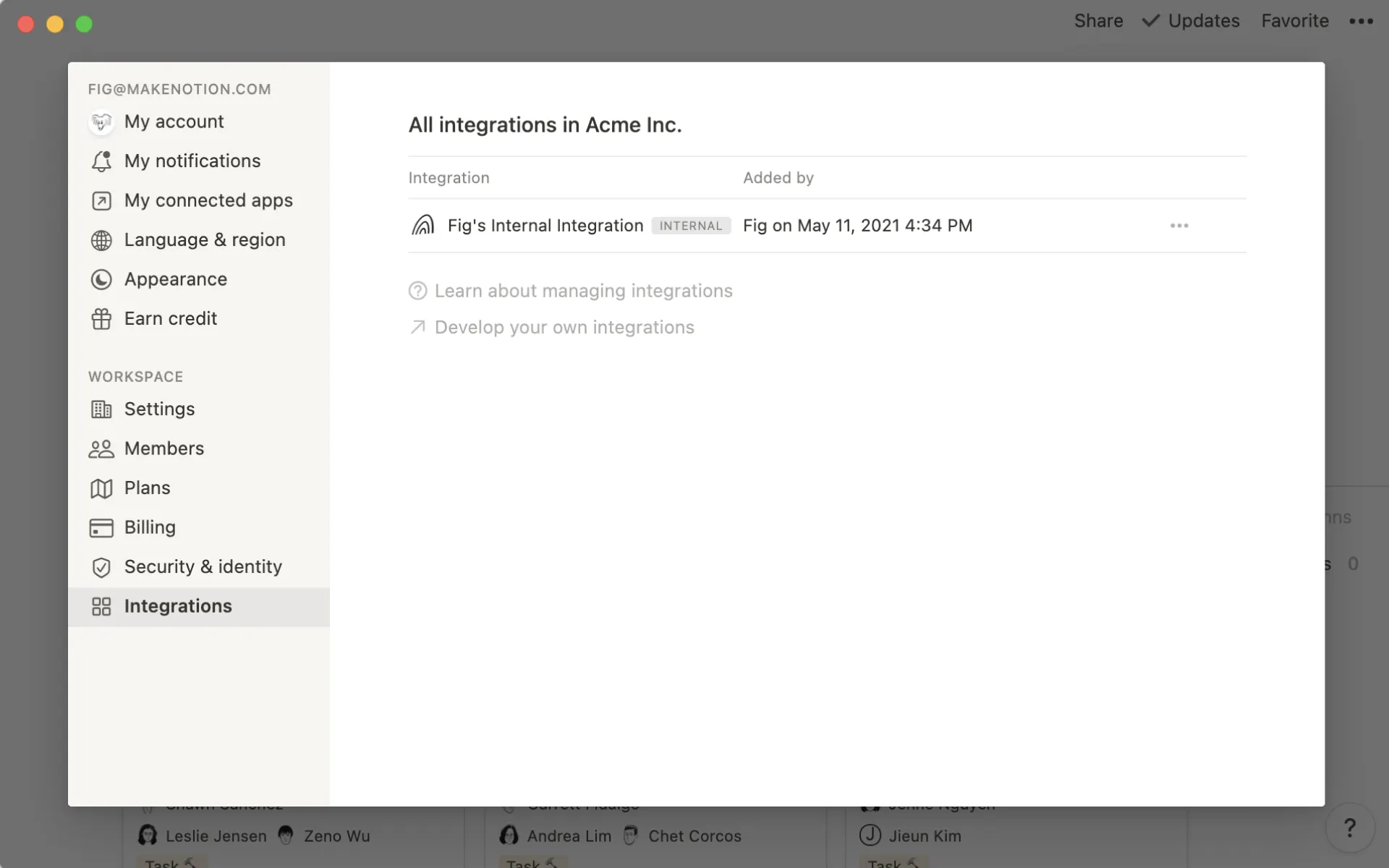
Den interne tilkoblingen din er lagt til! Du vil nå kunne se den i arbeidsområdet ditt, i menyen
Innstillinger→Tilkoblinger.Klikk på
•••ved siden av den interne tilkoblingen for å kopiere API-tokenet. Du trenger dette tokenet for alle API-baserte automaseringer eller arbeidsflyter teamet ditt oppretter, eller for å koble arbeidsområdet ditt til enkelte partnerplattformer.
Merk: Interne tilkoblinger er arbeidsområdespesifikke, så for å endre det tilknyttede arbeidsområdet må du opprette en ny tilkobling.
Hver intern tilkobling har minst én eier. Eiere kan endre tilkoblingens innstillinger og hente API-tokenet. Du kan dele eierskap slik at mer enn én person kan administrere den samme tilkoblingen. På den måten stopper ikke arbeidet hvis noen bytter rolle eller slutter.
Slik legger du til eller fjerner en eier:
Åpne utviklerportalen og velg tilkoblingen din.
Åpne fanen
Tilkoblingseiere.Legg til et medlem eller en gruppe som eier, eller fjern en.
Dette bør du vite om tilkoblingseiere:
Bare fullverdige medlemmer og arbeidsområdeeiere kan være eiere. Gjester og medlemmer med begrenset tilgang kan ikke det.
Hvem du kan legge til som eier, følger også arbeidsområdets innstilling for hvem som kan opprette tilkoblinger.
En tilkobling har alltid minst én eier, så du kan ikke fjerne den siste.
Hvis du er arbeidsområdeeier og må ta over en tilkobling, må du legge til deg selv som eier først.
Hvis den siste eieren forlater arbeidsområdet, slutter tilkoblingens API-token å fungere umiddelbart.
Du kan dele eierskap på Plus-, Business- og Enterprise-abonnementer ved å bruke Notion i nettleseren eller skrivebordsappen.
Alle nylig tillagte tilkoblinger er interne i utgangspunktet. Hvis du er en utvikler som jobber med en offentlig tilkobling, må du først bruke instruksjonene ovenfor for å opprette en intern tilkobling.
Følg deretter instruksjonene i vår utviklerveiledning for å konvertere den til en offentlig tilkobling.
Når du oppretter en offentlig tilkobling, velger du hvem som kan installere den:
Alle arbeidsområder: hvem som helst kan installere tilkoblingen din i sitt eget Notion-arbeidsområde.Valgte arbeidsområder: bare arbeidsområdene du oppgir, kan installere tilkoblingen din.
Velg Valgte arbeidsområder når du bygger noe bare for bedriften din og ikke vil at andre organisasjoner skal kunne installere det.
Notion sjekker dette hver gang noen installerer tilkoblingen din. Hvis arbeidsområdet deres ikke står på listen din, stoppes installasjonen, og de ser en feilmelding.
Bare tilkoblinger som alle kan installere, kan vises i galleriet for tilkoblinger. En tilkobling som er begrenset til valgte arbeidsområder, vises ikke der.
Obs! Du velger dette når du oppretter tilkoblingen. Hvis du trenger en annen innstilling senere, må du opprette en ny tilkobling.
En tilkobling du eier, vises i utviklerportalen for hvert arbeidsområde som har tillatelse til å installere den, som allerede har installert den, eller der du bygde den.
Hver offentlig tilkobling har ett arbeidsområde der du bygger og tester den. Du kan bytte til et annet uten å starte på nytt.
Åpne tilkoblingen din i utviklerportalen.
Gå til innstillingene for tilkoblingen.
Velg arbeidsområdet du vil bygge i.
Notion kobler tilkoblingen din til arbeidsområdet du valgte. Du trenger ikke å opprette en ny tilkobling.
Under oppsettet av appen vil utviklere kunne velge hvilket tilgangsnivå som kreves fra brukeren.
Innholdsegenskaper:
Kun lese innhold
Kun skrive innhold
Sett inn innhold
Brukerfunksjoner
Ingen brukerinformasjon
Les brukerinfo (ikke inkludert brukerens e-postadresse)
Les brukerinfo (inkludert e-post)
Når brukere installerer tilkoblinger, vil dette tilgangsnivået vises. Det vil også vises i Del-menyen på alle sider som tilkoblingen er lagt til i. Les mer om installering av tilkoblinger i et arbeidsområde →
Webhook-tilkoblinger gjør det mulig for tilkoblinger å overvåke og svare på endringer i Notion-arbeidsområder i sanntid.
Når endringer skjer på sider eller i databaser som er delt med tilkoblingen din, sender Notion automatisk varsler til webhook-endepunktet ditt, slik at tilkoblingen din umiddelbart kan oppdatere andre verktøy, kjøre automatiserte oppgaver eller vise de nyeste endringene.
For instruksjoner, vennligst besøk våre utviklerdokumenter.
Tilkoblings-webhooks støtter for øyeblikket ikke varsler for:
Brukerendringer (inkludert endringer i medlemskap i arbeidsområde, oppdateringer av e-post/navn og endringer i Tilgang).
Endringer i innstillinger for arbeidsområde og Teamområde.
For disse typene varsler, bruk revisjonslogg i stedet.
Webhook-handlinger og webhook-tilkoblinger har noen likheter – begge har utløsere og kan sende hendelser til tredjepartstjenester. Webhook-tilkoblinger tilbyr imidlertid bredere funksjonalitet:
De kan overvåke aktivitet på tvers av flere arbeidsområder.
De kan håndtere et ubegrenset antall handlinger.
I motsetning til dette er webhook-handlinger designet for enklere brukstilfeller og konfigureres gjennom databaseautomatiseringer med et begrenset sett med utløsere.

