Back-up van je gegevens maken
Je gegevens zijn veilig in Notion. Alles staat in de cloud en we maken per minuut back-ups van je paginacontent op onze server. Je gegevens zijn van jou, dus je kunt eenvoudig eigen back-ups maken en je info meenemen.
Ga naar Veelgestelde vragen
Lees meer over ons privacybeleid en onze beveiligingspraktijken.

Opmerking: Om een domein op het Enterprise-abonnement te verifiëren, moet je een organisatie-eigenaar zijn.
Je Notion-gegevens worden altijd in de cloud geback-upt, maar je kunt ze voor de zekerheid ook exporteren. Je kunt al je pagina's exporteren als HTML, markdown of CSV (voor databases), samen met alle bestanden die je hebt geüpload.
Als je een Business- of Enterprise-abonnement hebt, kun je ook je volledige workspace exporteren naar PDF, wat handig kan zijn voor juridische back-ups en compliance-back-ups.
Opmerking: De optie om workspace-content als PDF te exporteren verdwijnt. Deze wijziging wordt tussen nu en 31 augustus 2026 geleidelijk uitgerold naar workspaces. Je kunt workspace-content nog steeds exporteren als HTML-, markdown- of CSV-bestand en individuele /pagina's als PDF exporteren.
Pagina's waar de exportfunctie geen toegang toe heeft, zoals Privé-pagina's van andere gebruikers, worden niet opgenomen in de export. Workspace-beheerders met een Enterprise-abonnement kunnen zichzelf en anderen toegang geven tot specifieke pagina's via Snelzoeken, zodat die pagina's in toekomstige exports kunnen worden opgenomen. Sommige content wordt mogelijk ook niet geëxporteerd op basis van de instellingen van de Teamspace.
Een sitemap (index.html) is in de export opgenomen om je te helpen bij het navigeren door de geëxporteerde workspace. De lijstitems in de sitemap zijn lokaal gekoppeld aan de geëxporteerde pagina's in HTML- en markdown-indeling.
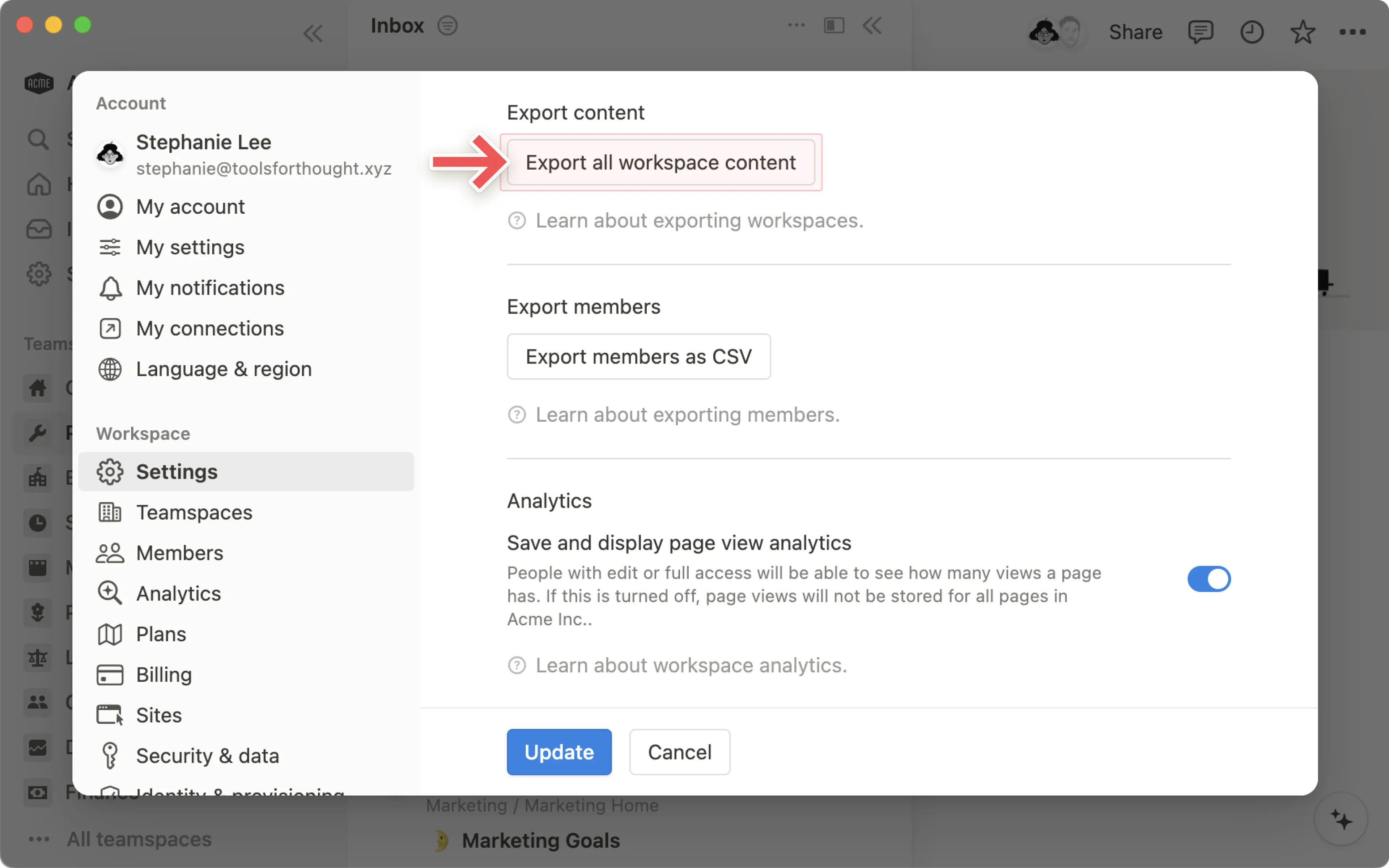
Je workspace-content exporteren:
Ga naar
Instellingenin je zijbalk →Algemeen.Zoek en selecteer
Alle workspace-content exporteren.Je ontvangt een e-mail van Notion met een link om je bestanden te Downloaden. Deze link verloopt na 7 dagen.
Opmerking:
Je kunt je volledige workspace alleen exporteren op desktop of web.
Je kunt je workspace niet onmiddellijk opnieuw aanmaken door de content van je geëxporteerde workspace opnieuw te uploaden.
Opmerking: Pagina's blijven standaard 30 dagen in de prullenbak staan voordat ze automatisch worden verwijderd. Workspace-eigenaren met een Enterprise-abonnement kunnen deze instellingen aanpassen. Meer informatie vind je hier →
Om pagina's te herstellen, ga je naar Prullenbak, zoek je de pagina die je zoekt en klik je op het pictogram met de gebogen pijl ernaast. Je pagina keert terug naar de plek waar deze voor het laatst in je workspace stond.
Een pagina in de Prullenbak is nog niet weg. Herstel je die niet op tijd, dan wordt die eerst verwijderd en daarna definitief verwijderd. Een definitief verwijderde pagina kan niemand meer herstellen.
Je kunt eerdere versies van elke Notion-pagina bekijken en herstellen tot enkele dagen terug, afhankelijk van het abonnement dat je hebt. Lees hier meer over bewerkingsgeschiedenis →
Als je per ongeluk een pagina, een workspace of zelfs je hele account verwijdert, kunnen we je helpen. We bewaren back-ups van onze database. Daardoor kunnen we zo nodig een momentopname van elke pagina uit de afgelopen 30 dagen herstellen.
Klik in Notion rechtsonder op je computer op ? om ons een bericht te sturen. Op je mobiele apparaat vind je dit in de zijbalk. Je kunt ook
Veelgestelde vragen
Ik heb geprobeerd op de /knop 'Alle workspace-content exporteren' te klikken, maar ik kreeg een foutmelding.
Ik heb geprobeerd op de /knop 'Alle workspace-content exporteren' te klikken, maar ik kreeg een foutmelding.
Voor grote workspaces kan de functie Alle workspace-content exporteren moeite hebben om de export te voltooien.
Als tijdelijke oplossing kun je in kleinere delen exporteren:
Ga naar een pagina op het hoogste niveau in je workspace.
Klik op de
•••-knop rechtsboven op de pagina en klik vervolgens opExporteren. Als je geen beheerder van de workspace bent, zie je deze optie misschien niet.Kies
Markdown en CSVofHTMLals exportformaat en zet de schakelaarInclusief subpagina'saan.Herhaal dit voor alle andere belangrijke pagina's op het hoogste niveau in de workspace.
We maken elke minuut back-ups op onze servers en kunnen je ook helpen om gegevens te herstellen. Stuur een bericht naar support als je meer hulp nodig hebt.
Is er een manier om automatische back-ups in te plannen?
Is er een manier om automatische back-ups in te plannen?
Op dit moment niet, maar we blijven onze API bijwerken, wat in de toekomst kan helpen om automatische back-ups mogelijk te maken via integraties ⚙️ Lees meer over onze API hier →
Hoe kan ik al mijn content in Notion naar een ander account migreren?
Hoe kan ik al mijn content in Notion naar een ander account migreren?
Opmerking: Alle gemigreerde content wordt gedupliceerd naar de nieuwe workspace. Deze pagina's kunnen problemen ondervinden. Klik hier voor meer informatie.
Log in op het account dat de workspace bevat.
Consolideer daar al je pagina's onder één pagina op het hoogste niveau.
Deel deze pagina met volledige toegang met het e-mail adres van het doelaccount.
Log in op het doelaccount en navigeer naar de workspace-switcher.
Open die gedeelde pagina op het hoogste niveau.
Selecteer alle subpagina's, klik op het
⋮⋮-pictogram en selecteerMove To. (Opmerking: je kunt alleen subpagina's verplaatsen, je kunt de pagina op het hoogste niveau niet verplaatsen.)Selecteer de doel-workspace.
Voila! Je content heeft een nieuw thuis ✨
Hoe kan ik mijn prullenbak leegmaken?
Hoe kan ik mijn prullenbak leegmaken?
Je kunt de Prullenbak niet in één keer legen. Je kunt wel losse pagina's definitief verwijderen. Pagina's die in de Prullenbak blijven staan, worden na 30 dagen automatisch definitief verwijderd.
Workspace-eigenaren met een Enterprise-abonnement kunnen deze instellingen aanpassen. Lees meer over aangepaste instellingen voor gegevensretentie →