Inhoud overdragen van een uitgeschreven gebruiker
Dit artikel beschrijft hoe een workspace-eigenaar inhoud kan overdragen van een lid dat is uitgeschreven uit een workspace met een Enterprise-abonnement.
Als een gebruiker wordt verwijderd, geen toegang meer heeft of een workspace verlaat, kunnen er pagina's achterblijven waarvan diegene eigenaar was. Met deze functie kan een eigenaar van een workspace met een Enterprise-abonnement die content overdragen aan iemand die nog lid is, zodat het werk niet verloren gaat.
Wat er met elke pagina gebeurt, hangt af van wie deze kon zien:
Pagina's die alleen die persoon kon zien, worden verplaatst naar de ontvanger. Ze verschijnen in de sectie Privé van de ontvanger, gegroepeerd onder een nieuwe pagina met de naam "Overgedragen pagina's van {name}."
Pagina's waarvan diegene de eigenaar was maar die al met anderen waren gedeeld, blijven staan waar ze staan. De ontvanger krijgt volledige toegang tot elk van deze pagina's en een link ernaartoe wordt toegevoegd aan diezelfde pagina "Overgedragen pagina's van {name}."
Sommige pagina's worden niet overgedragen:
Pagina's waarvan de toegang afhangt van een bovenliggende pagina of een Teamspace, zoals de meeste Teamspace-pagina's.
Pagina's in de Prullenbak.
Pagina's waar de hele workspace al volledige toegang toe heeft.
Een workspace-eigenaar kan de content van een gebruiker die de workspace onlangs heeft verlaten opnieuw toewijzen als:
De gebruiker maakt momenteel geen deel uit van de workspace (deze is uitgeschreven).
De gebruiker had pagina's.
De pagina's van de gebruiker waren nog niet aan een andere gebruiker toegewezen.
De gebruiker maakte minder dan 30 dagen geleden deel uit van de workspace.
De workspace heeft een Enterprise-abonnement.
Ga naar
Instellingenen klik op het gedeelteLeden.Navigeer naar het tabblad
Recent vertrokken.Kies voor de gebruiker van wie de toegang is ingetrokken (de "recent vertrokken gebruiker") het lid dat de pagina's moet ontvangen. Bij elke persoon in de lijst staat het e-mailadres naast de naam, zodat je het onderscheid kunt maken tussen twee personen met dezelfde naam.
Selecteer in het bevestigingsvenster de knop
Pagina's overdragenom door te gaan.Notion voegt een nieuwe pagina met de naam "Overgedragen pagina's van {name}" toe aan de sectie Privé van de ontvanger. Pagina's die alleen de vertrokken gebruiker kon zien, worden naar deze pagina verplaatst. Pagina's die al met anderen waren gedeeld, blijven op hun plek staan en op deze pagina wordt een link naar elk ervan toegevoegd. De ontvanger heeft nu volledige toegang tot al deze pagina's.

Opmerking: Een gebruiker van wie alle pagina's opnieuw zijn toegewezen, is niet langer zichtbaar in de lijst Onlangs vertrokken.
Eigenaren van workspaces met een Enterprise-abonnement kunnen de Content Transfer API gebruiken om pagina's van recent verwijderde workspace-leden over te dragen aan een ander lid. Voor deze API gelden dezelfde geschiktheidscriteria als hierboven vermeld.
Om deze API te gebruiken, kunnen workspace-eigenaren van een Enterprise-abonnement-workspace:
Maak een nieuwe interne integratie met de functionaliteit
Content overdragen.
Gebruik de volgende API-aanroep voor het overdragen van content:
curl -X POST '<https://api.notion.com/v1/users/transfer>' \\
-H 'Authorization: Bearer <token>' \\\\
-H 'Notion-Version: 2022-06-28' \\
-H "Content-Type: application/json" \\\\
-d '{ "from_user_id": <from_user_id>,"to_user_id":<to_user_id>}'
De
from_user_idvertegenwoordigt de verwijderde gebruiker. Als je de SCIM-webhook gebruikt, is de user_id opgenomen in de payload.De
to_user_idvertegenwoordigt de ontvanger van de overgedragen inhoud. Je kunt deze user_id ophalen door de Notion Public API te bevragen met het list users API-eindpunt of door de API van je Identity Provider te gebruiken. Okta biedt bijvoorbeeld de listAppUsers API. De externalID van de appUser is de Notion-gebruikers-ID.
curl '<https://api.notion.com/v1/users>' \\\\
-H 'Authorization: Bearer '"$NOTION_API_KEY"'' \\\\\\\\
-H "Notion-Version: 2022-06-28"
3. De API geeft een foutantwoord als de validatie mislukt. De validatie kan mislukken als de gebruiker van wie de content wordt overgedragen nog in de workspace zit, of als de workspace geen Enterprise-abonnement heeft. Als de validatie slaagt, geeft de API een succesantwoord en begint de verwerking van de overdracht. Wanneer de overdracht is voltooid, zou de overgedragen content in de Notion-content van de ontvanger moeten verschijnen. De ontvanger ontvangt ook een melding in de Inbox en per e-mail.
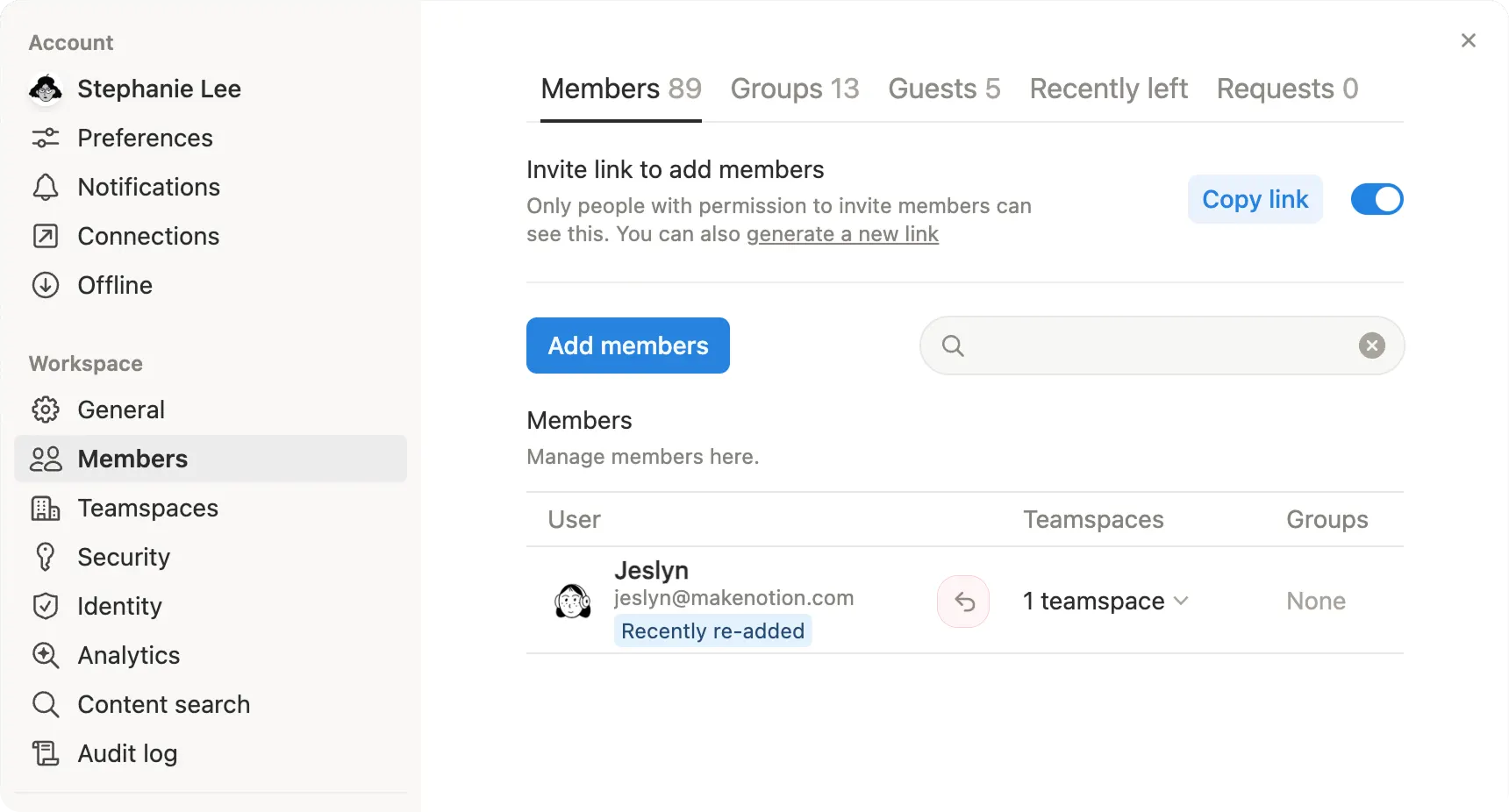
Als een gebruiker een workspace heeft verlaten en binnen 30 dagen opnieuw is toegetreden, kunnen workspace-eigenaren hun privépagina's, gedeelde pagina's, lidmaatschap van de groep en teamspace-lidmaatschap herstellen.
Ga hiervoor simpelweg naar Instellingen → Personen of Leden (afhankelijk van je abonnement) en voeg een lid opnieuw toe aan je workspace. Zodra ze opnieuw zijn toegevoegd, selecteer je het pijltje naast hun naam in dezelfde instellingen om hun toegang en inhoud te herstellen.