Conexões da API do Notion
Com a API do Notion, você poderá criar conexões internas personalizadas. Alguns parceiros também podem exigir um token de API para vincular a plataforma deles ao seu espaço de trabalho do Notion - mostraremos abaixo como configurar isso.
Você pode gerenciar tokens de acesso pessoal do Notion. Ative o Modo de desenvolvedor em Configurações, depois abra os tokens de acesso pessoal na seção de desenvolvedor na sua barra lateral. Visite nosso centro de desenvolvedores para documentação, recursos e ferramentas de gerenciamento de conexões.

Observação: Cada conexão tem um ou mais proprietários, e todo proprietário pode gerenciar a conexão e obter seu token de API. Quem pode criar uma conexão depende do seu plano e das configurações do seu espaço de trabalho. Saiba mais sobre configurações de conexões do Plano Enterprise →
Procurando por tokens de administrador? Os tokens nesta página funcionam dentro de um espaço de trabalho e lidam com o conteúdo desta página. Se você precisar executar tarefas administrativas na organização, como exportar, retenção legal ou desconectar os usuários, consulte APIs de administrador para organizações Enterprise.
De qual token eu preciso? O Notion usa alguns tokens diferentes. Aquele que você copia para uma conexão interna é o token de API, que é o que este artigo aborda. Tokens de acesso pessoal estão vinculados à sua própria conta. OAuth lida com aplicativos nos quais você faz login. Se uma plataforma parceira solicitar um token para uma conexão que você criou, use o token de API.
Na barra lateral esquerda, acesse
Configuraçõese, em seguida, a guiaConexões.Quem pode criar uma conexão depende do seu espaço de trabalho. Nos planos Free e Plus, apenas os proprietários do espaço de trabalho podem criar conexões. Nos planos Business e Enterprise, os proprietários do espaço de trabalho também podem permitir que membros, ou membros em determinados grupos, as criem. Se você não conseguir criar uma conexão, peça ajuda a um proprietário do espaço de trabalho.
Ative o Modo de desenvolvedor, depois abra os tokens de acesso pessoal na seção de desenvolvedor na sua barra lateral.
Clique em
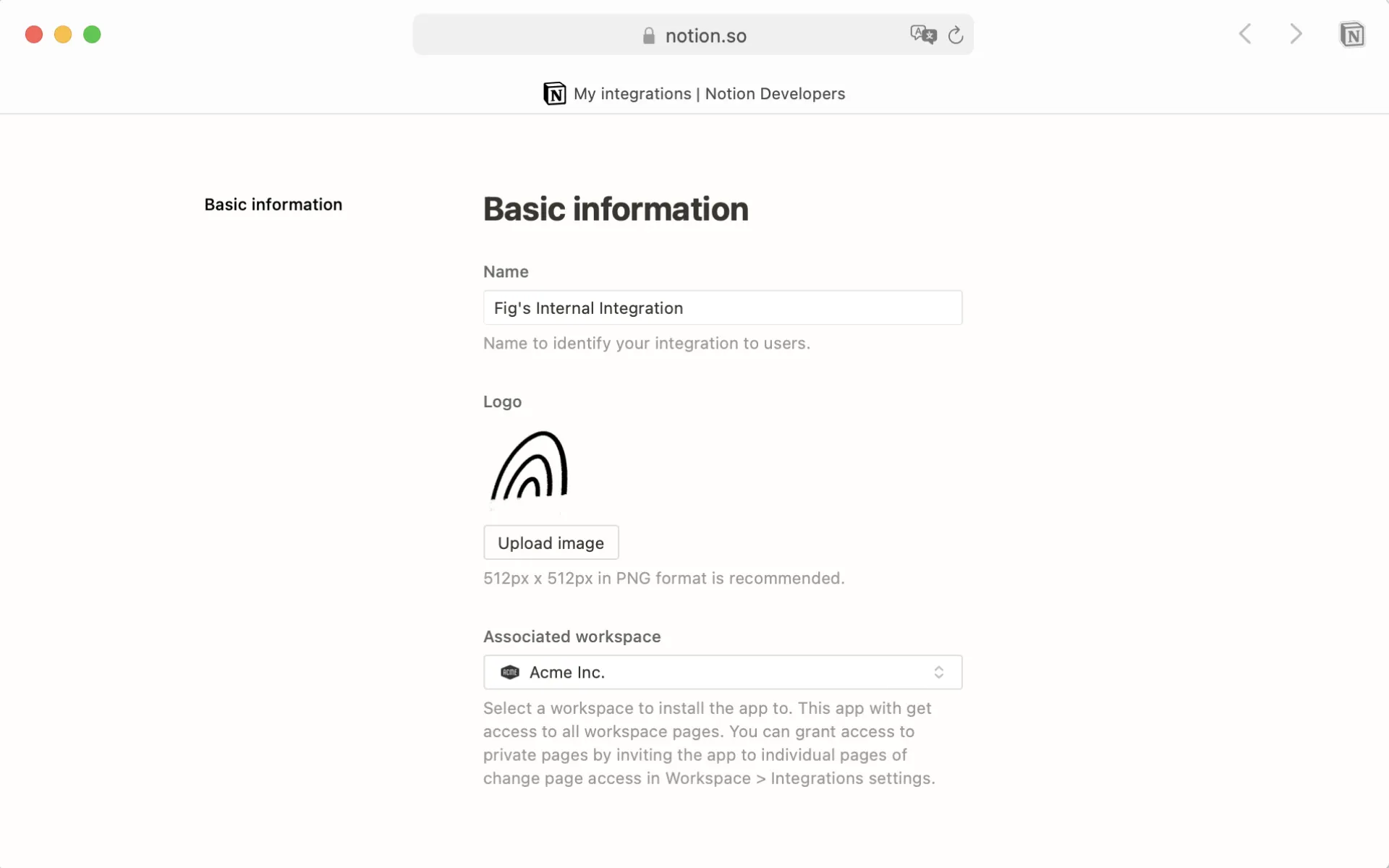
+ Nova conexão.Forneça um
Nomepara a sua conexão. Opcionalmente, você também pode carregar uma imagem para usar comoLogotipo.Use o menu dropdown para especificar o
espaço de trabalho associadoonde você gostaria de usar a conexão.Nota: verifique se você está conectado ao Notion na sua sessão da web com a mesma conta que usou no desktop. Caso contrário, você não verá a conta e os espaços de trabalho corretos!
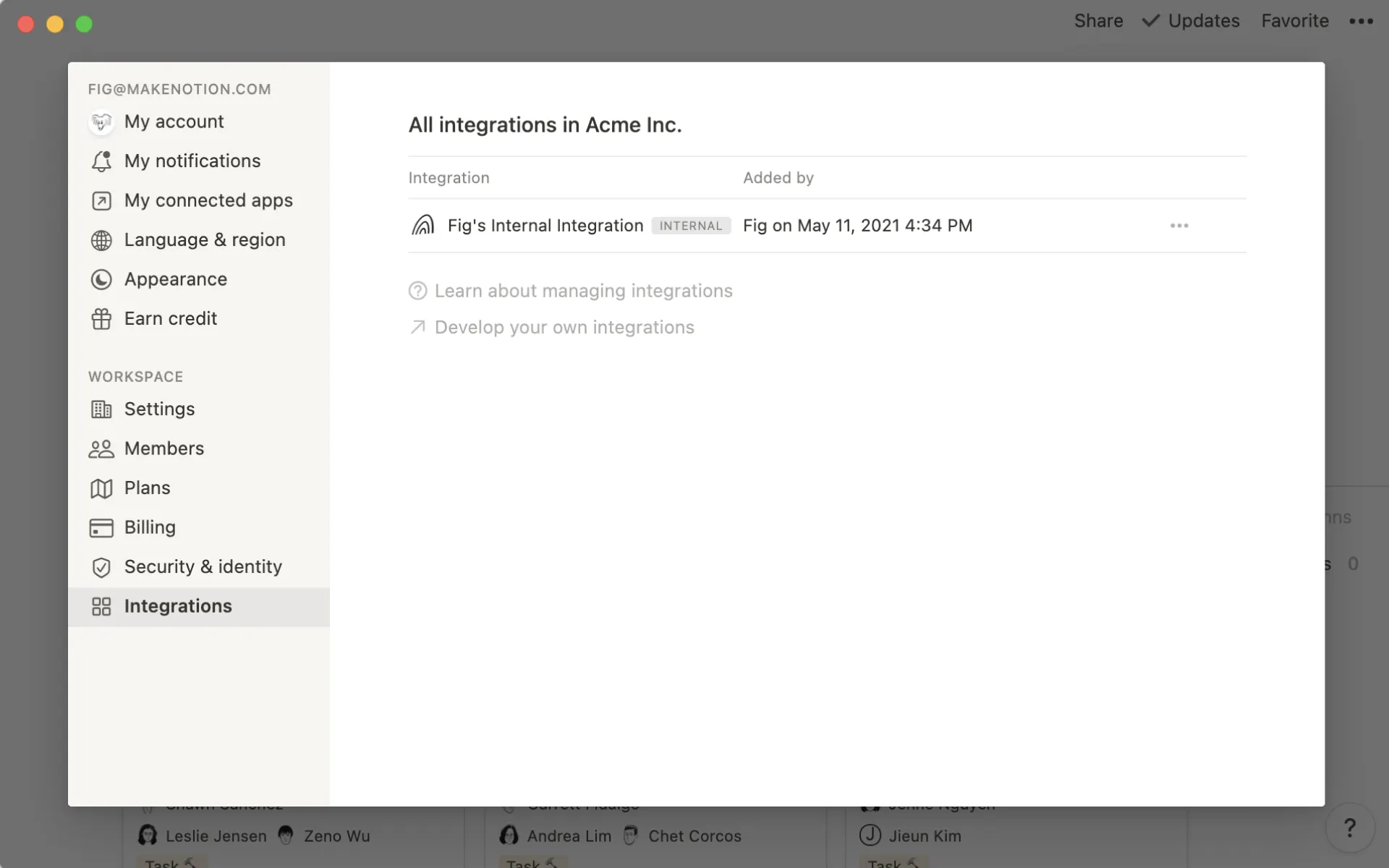
A sua conexão interna foi adicionada com sucesso! Agora você poderá vê-la no seu espaço de trabalho, no menu
Configurações→Conexões.Clique em
•••ao lado da conexão interna para copiar seu token de API. Você precisará desse token para quaisquer automações ou fluxos de trabalho baseados em API criados pela sua equipe, ou para vincular seu espaço de trabalho a algumas plataformas de parceiros.
Observação: as conexões internas são específicas do espaço de trabalho; portanto, para alterar o espaço de trabalho associado, você precisará criar outra conexão.
Toda conexão interna tem pelo menos um proprietário. Os proprietários podem alterar as configurações da conexão e obter seu token de API. Você pode compartilhar a posse para que mais de uma pessoa gerencie a mesma conexão. Assim, o trabalho não para se alguém mudar de função ou sair.
Para adicionar ou remover um proprietário:
Abra o Portal do Desenvolvedor e selecione sua conexão.
Abra a guia
Proprietários da conexão.Adicione um membro ou grupo como proprietário, ou remova um.
Observe o seguinte sobre os proprietários de conexões:
Apenas membros completos e proprietários do espaço de trabalho podem ser proprietários. Convidados e membros com acesso limitado não podem.
Quem você pode adicionar como proprietário também depende da configuração do espaço de trabalho que determina quem pode criar conexões.
Uma conexão sempre mantém pelo menos um proprietário, portanto, você não pode remover o último.
Se você for um proprietário do espaço de trabalho e precisar assumir uma conexão, adicione-se como proprietário primeiro.
Se o último proprietário sair do espaço de trabalho, o token de API da conexão para de funcionar imediatamente.
Você pode compartilhar a posse nos planos Plus, Business e Enterprise usando o Notion no navegador ou no aplicativo para computador.
Todas as conexões recém-adicionadas são internas inicialmente. Se você for um desenvolvedor que trabalha em uma conexão pública, siga primeiro as instruções acima para criar uma conexão interna.
Depois, siga as instruções no nosso guia do desenvolvedor para convertê-la em uma conexão pública.
Ao criar uma conexão pública, você escolhe quem pode instalá-la:
Qualquer espaço de trabalho: qualquer pessoa pode instalar sua conexão no próprio espaço de trabalho do Notion.Espaços de trabalho selecionados: apenas os espaços de trabalho que você listar podem instalar sua conexão.
Escolha Espaços de trabalho selecionados quando estiver criando algo apenas para sua própria empresa e não quiser que outras organizações instalem sua conexão.
O Notion verifica isso toda vez que alguém instala sua conexão. Se o espaço de trabalho da pessoa não estiver na sua lista, a instalação é interrompida e ela vê um erro.
Apenas conexões que qualquer pessoa pode instalar podem ser listadas na galeria de conexões. Uma conexão limitada a espaços de trabalho selecionados não aparecerá lá.
Observação: Você escolhe isso ao criar a conexão. Se precisar de uma configuração diferente depois, crie uma nova conexão.
Uma conexão de sua propriedade aparece no portal do desenvolvedor para cada espaço de trabalho que tem permissão para instalá-la, que já a tem instalada ou onde você a criou.
Toda conexão pública tem um espaço de trabalho onde você a cria e testa. Você pode mudar para outro sem precisar começar do zero.
Abra sua conexão no portal do desenvolvedor.
Vá para as configurações da conexão.
Escolha o espaço de trabalho no qual você deseja criar a conexão.
O Notion conecta sua conexão ao espaço de trabalho que você escolheu. Você não precisa criar uma nova conexão.
Durante o processo de configuração do app, os desenvolvedores poderão escolher o nível de acesso exigido dos usuários.
Funções do conteúdo:
Ler conteúdo somente
Gravar conteúdo somente
Inserir conteúdo
Funções dos usuários
Sem informações dos usuários
Ler informações dos usuários (exceto e-mail)
Ler informações dos usuários (incluindo e-mail)
Quando os usuários instalarem conexões, esse nível de acesso será exibido. Ele também será exibido no menu Compartilhar de todas as páginas às quais a conexão foi adicionada. Saiba mais sobre a instalação de conexões em um espaço de trabalho →
Os webhooks de conexão permitem que as conexões monitorem e respondam a alterações nos espaços de trabalho do Notion em tempo real.
Quando ocorrem alterações em páginas ou bases de dados compartilhados com a sua conexão, o Notion envia notificações automaticamente para o seu endpoint de webhook, permitindo que a conexão atualize instantaneamente outras ferramentas, execute tarefas automatizadas ou exiba as alterações mais recentes.
Para obter instruções, acesse a nossa documentação para desenvolvedores.
Atualmente, os webhooks de conexão não são compatíveis com notificações para:
Alterações de usuário (incluindo alterações de associação ao espaço de trabalho, atualizações de e-mail/nome e modificações de permissão).
Alterações nas configurações do espaço de trabalho e do espaço de equipe.
Para esses tipos de notificações, use o registro de auditoria.
Ações de webhook e webhooks de conexão compartilham algumas semelhanças — ambos possuem gatilhos e podem enviar eventos para serviços de terceiros. No entanto, os webhooks de conexão oferecem recursos mais amplos:
Podem monitorar atividades em vários espaços de trabalho.
Podem lidar com um número ilimitado de ações.
Por outro lado, as ações de webhook são projetadas para casos de uso mais simples e são configuradas por meio de automações de bases de dados com um conjunto limitado de gatilhos.

