Configurações de conexões corporativas
As configurações de conexão corporativa permitem que os proprietários do espaço de trabalho tenham controle granular. Gerencie o acesso de membros, aprove conexões e simplifique o ecossistema de integração do seu espaço de trabalho do Notion

Observação: Este recurso está disponível apenas para usuários no Plano Enterprise. A verificação de domínio não é necessária para habilitar este recurso.
Os proprietários do espaço de trabalho no Plano Enterprise têm acesso a mais configurações para gerenciar conexões dentro do espaço de trabalho.
Se você for proprietário de um espaço de trabalho, vá para
Configurações→Conexões.Selecione a guia
Gerenciar.Clique no menu dropdown ao lado de Limitar quais conexões os membros podem instalar para acessar as opções:
Sem restrições: todos os membros do workspace podem instalar qualquer conexão no espaço de trabalho.Aprovadas e recomendadas: os membros do espaço de trabalho podem instalar conexões aprovadas e conexões recomendadas pelo Notion.Somente aprovadas: os membros do espaço de trabalho só podem instalar conexões pré-aprovadas pelo proprietário do espaço de trabalho. Se um proprietário de um espaço de trabalho instalar uma integração que ainda não esteja na lista aprovada, ela será adicionada automaticamente à lista aprovada posteriormente.
Estas configurações são independentes de qualquer limite que o desenvolvedor tenha definido para sua própria conexão. Um desenvolvedor pode criar uma conexão que só determinados espaços de trabalho têm permissão para instalar. Para que alguém em seu espaço de trabalho instale uma conexão, tanto o desenvolvedor quanto suas configurações de aprovação precisam permitir a instalação. Seu espaço de trabalho precisa estar na lista do desenvolvedor, e suas configurações de aprovação precisam permitir a conexão.
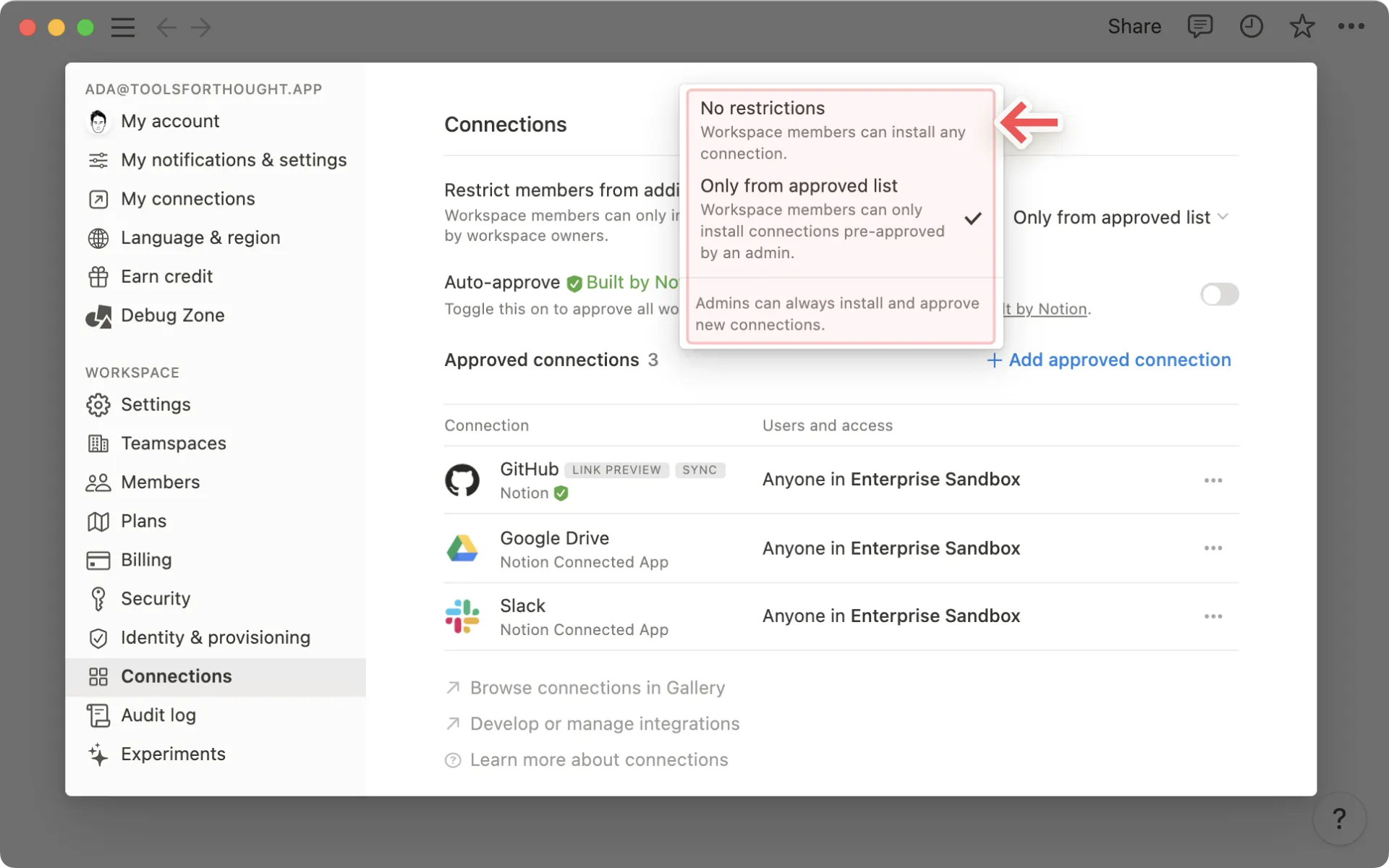
Se a opção
Da lista aprovadaestiver selecionada, os proprietários do espaço de trabalho verão uma opção adicional para aprovar automaticamente conexões que são criadas pelo Notion. Veja a lista completa dessas conexões aqui →
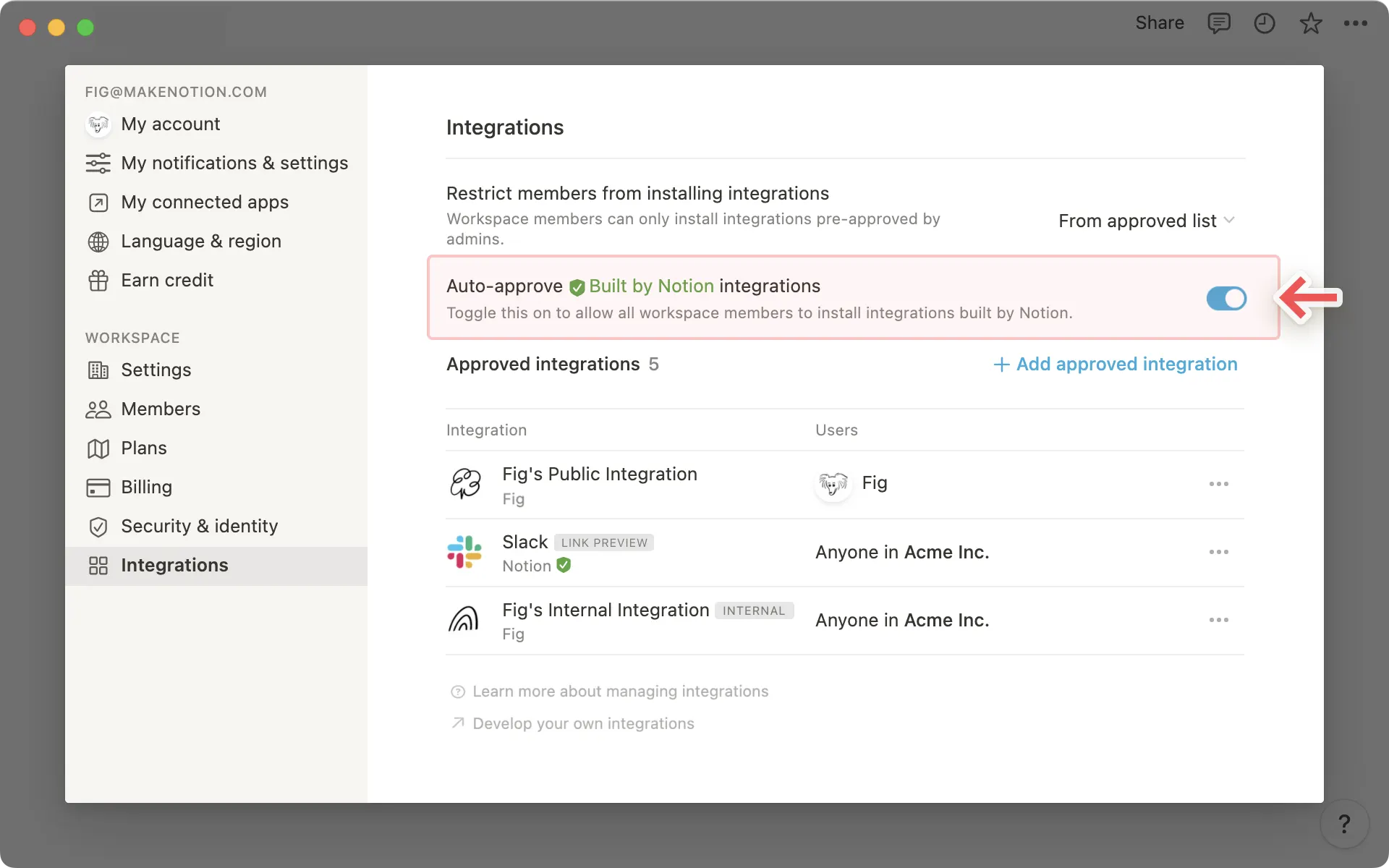
Clique no botão
+ Adicionar conexão aprovadapara aprovar mais conexões para membros do seu espaço de trabalho.Observação: Antes de aprovar uma conexão para todo o espaço de trabalho, você ou outro administrador precisa instalá-la primeiro! Somente conexões já instaladas no espaço de trabalho aparecerão no menu dropdown
+ Conexão aprovada.As instruções para instalar conexões estão especificadas abaixo.
Em
Conexões aprovadas, os titulares verão uma lista completa das conexões que foram aprovadas e instaladas no espaço de trabalho.À direita do nome de cada conexão, temos os nomes dos usuários responsáveis pela sua instalação no espaço de trabalho.
Clique no menu
•••para:Filtrar por usuário.
Revogar o acesso específico de usuários a uma conexão.
Desconectar todos os usuários.
Remover a conexão da lista de conexões aprovadas.
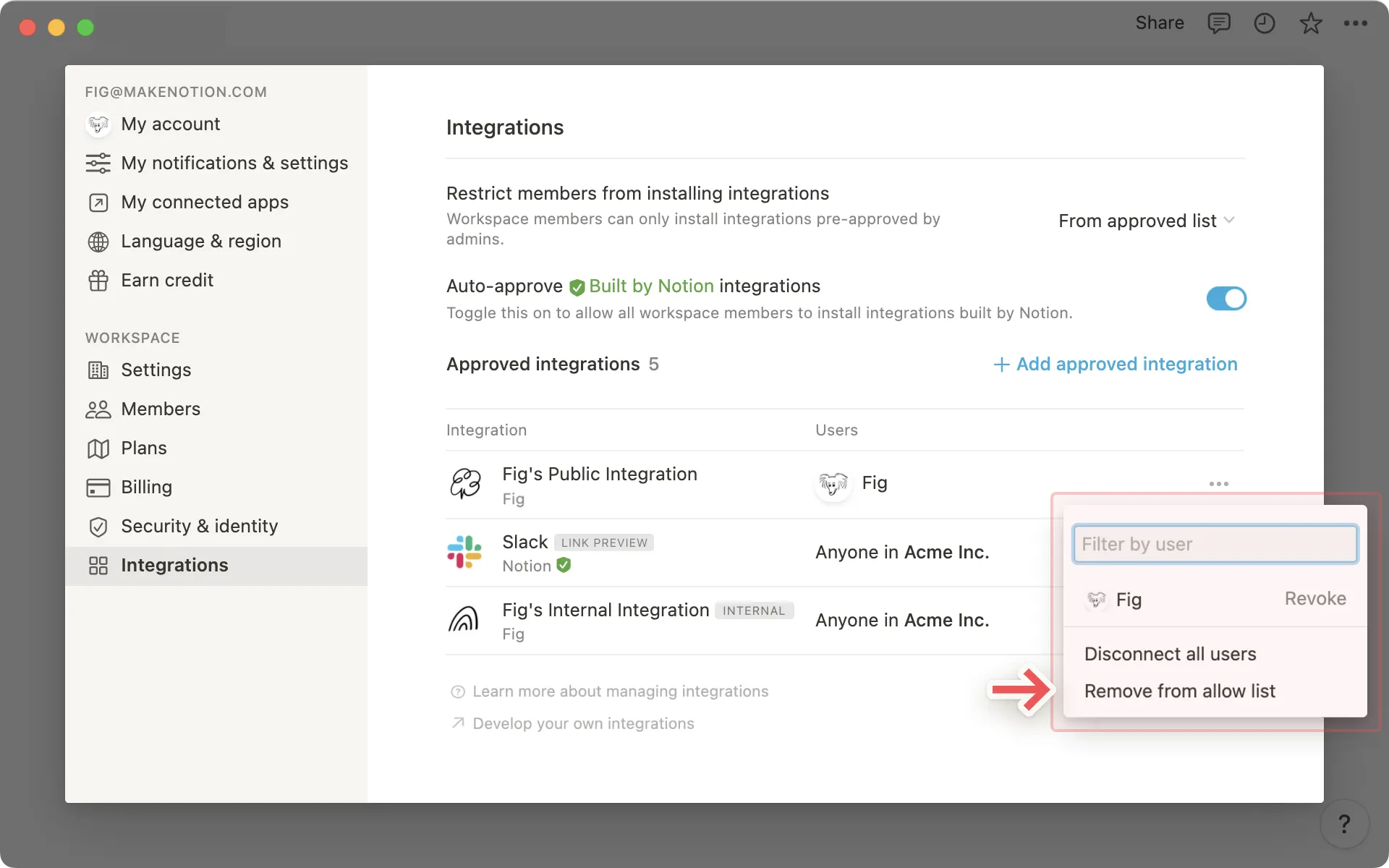
Na guia Gerenciar, selecione qualquer conexão para ver quais membros do espaço de trabalho a instalaram. Você pode desconectar membros individuais ou todos os membros de uma vez.
Os proprietários do espaço de trabalho podem escolher quem tem permissão para criar conexões internas e tokens de acesso pessoal.
Acesse
Configurações→Conexões.Selecione a guia
Gerenciar.Encontre a configuração de quem pode criar conexões internas e abra o menu dropdown.
Escolha uma opção:
Qualquer membro: Todos os membros do espaço de trabalho podem criar conexões e tokens.
Apenas proprietários do espaço de trabalho: Apenas os proprietários do espaço de trabalho podem criá-los.
Proprietários do espaço de trabalho e grupos selecionados: Proprietários do espaço de trabalho e membros dos grupos que você escolher podem criá-los.
Se você escolher Proprietários do espaço de trabalho e grupos selecionados, escolha os grupos que devem ter acesso.
Observação: Esta configuração também controla quem pode ser adicionado como proprietário de uma conexão. Os espaços de trabalho existentes começam com a opção Apenas proprietários do espaço de trabalho até que um proprietário altere essa configuração.
Os proprietários de um espaço de trabalho em um Plano Enterprise também podem desativar a ação Enviar webhook em todo o espaço de trabalho. Saiba mais sobre ações de webhook aqui →
Para desativar as ações de webhook no seu espaço de trabalho:
Acesse
Configuraçõesna barra lateral.Abra a guia
Conexões.Desabilite
Permitir webhooks em automações.
Depois de desabilitar este recurso, os membros do seu espaço de trabalho não poderão selecionar Enviar webhook como ação possível para as automações que tiverem configurado.