Notion API-anslutningar
Med Notions API kan du skapa anpassade interna anslutningar. Vissa av våra partner kan också kräva en API-token för att länka sin plattform till din Notion-arbetsyta – nedan går vi igenom hur du ställer in detta.
Du kan hantera personliga åtkomsttokens från Notion. Aktivera utvecklarläget från Inställningar och öppna sedan personliga åtkomsttokens från utvecklaravsnittet i sidofältet. Besök vår utvecklarhubb för dokumentation, resurser och verktyg för anslutningshantering.

Observera: Varje anslutning har en eller flera ägare. Alla ägare kan hantera anslutningen och hämta dess API-token. Vem som kan skapa en anslutning beror på abonnemanget och arbetsytans inställningar. Läs mer om inställningar för anslutningar i Enterprise →
Letar du efter administratörstoken? Token på Den här sidan fungerar inom en arbetsyta och hanterar sidans innehåll. Om du behöver köra administratörsarbete för organisationen, såsom export, arkiveringsskyldighet eller att logga ut användare, se Administratörs-API:er för Enterprise-organisationer.
Vilken token behöver jag? Notion använder några olika token. Den du kopierar för en intern anslutning är API-tokenen, som den här artikeln handlar om. Personliga åtkomsttoken är kopplade till ditt konto. OAuth hanterar appar som du loggar in på. Om en partnerplattform ber om en token för en anslutning du har skapat ska du använda API-tokenen.
I det vänstra sidofältet navigerar du till
Settingsoch sedan flikenAnslutningar.Vem som kan skapa en anslutning beror på arbetsytan. På abonnemangen Kostnadsfritt och Plus kan bara arbetsyteägare skapa anslutningar. På Business- och Enterprise-abonnemang kan arbetsyteägare även låta medlemmar, eller medlemmar i vissa grupper, skapa dem. Om du inte kan skapa en anslutning, be en arbetsyteägare om hjälp.
Aktivera utvecklarläget och öppna sedan personliga åtkomsttokens från utvecklaravsnittet i sidofältet.
Klicka på
+ Ny anslutning.Ange ett
Namnför din anslutning. Valfritt kan du även ladda upp en bild att använda somLogo.Använd rullgardinsmenyn för att ange vilken
associerad arbetsytadu vill använda den här anslutningen med.Obs: Se till att du är inloggad på Notion i din webbsession med samma konto som du använde på datorn. Annars kommer du inte att se rätt konto och arbetsytor!
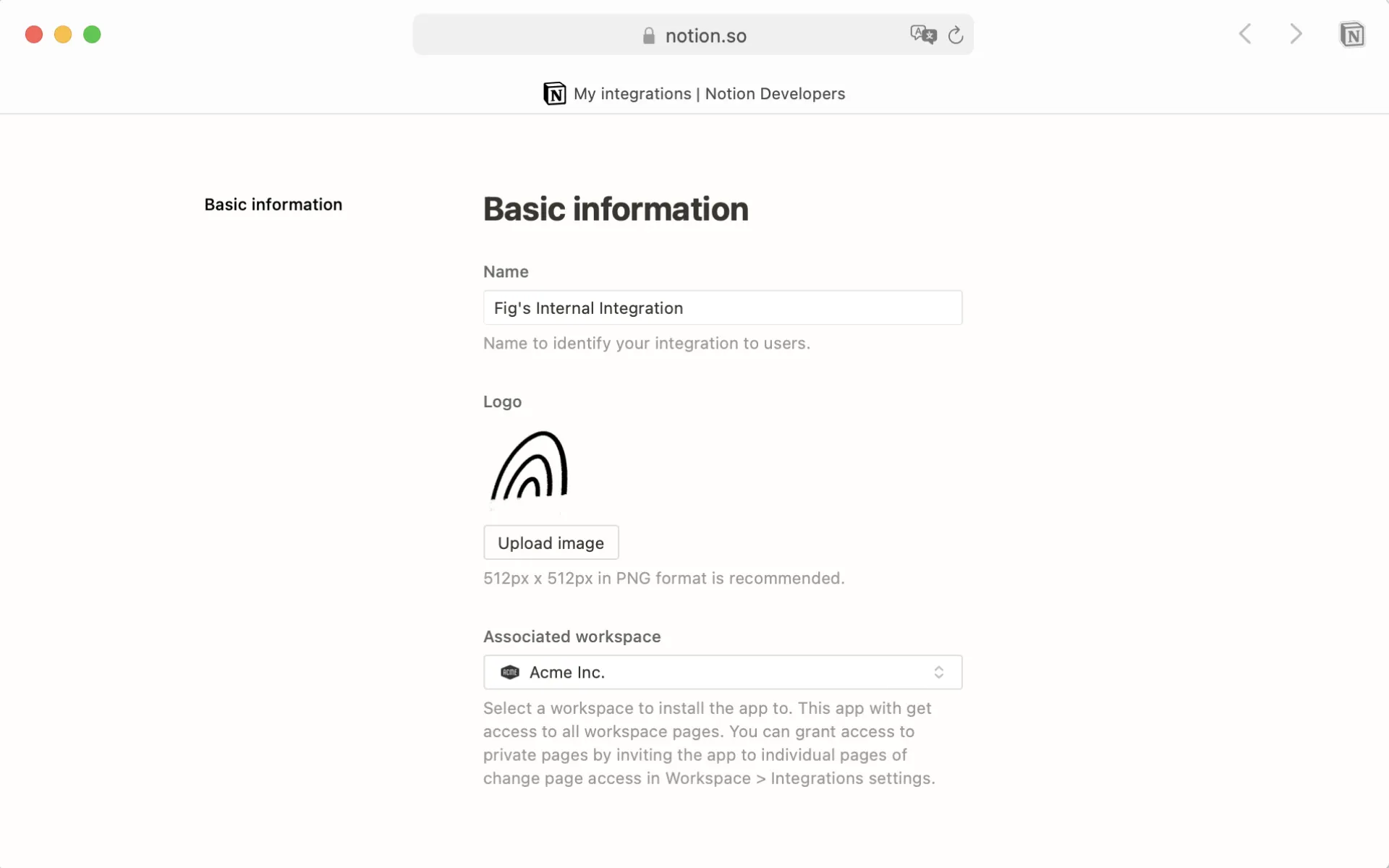
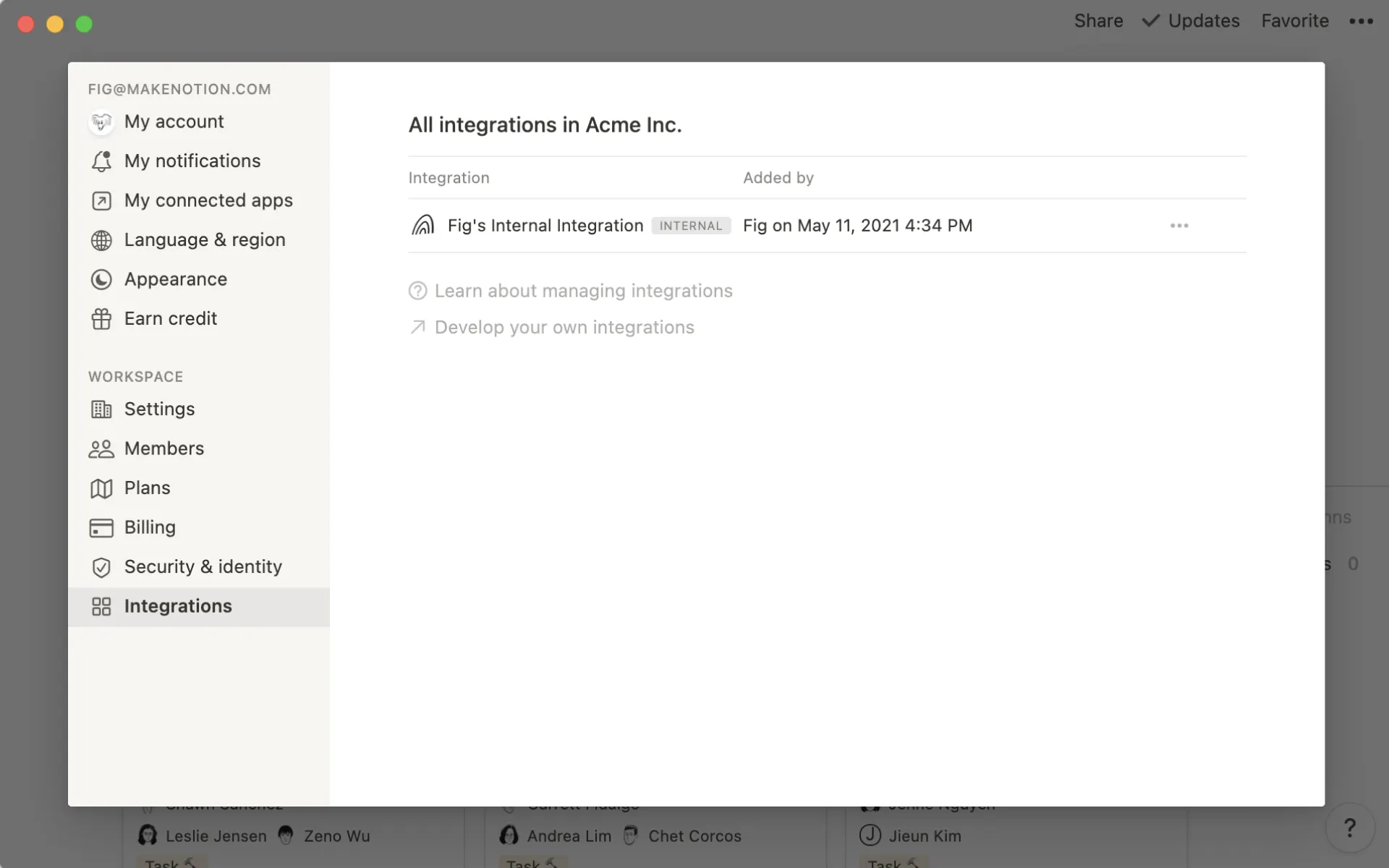
Din interna anslutning har lagts till! Du kan nu se den i din arbetsyta under menyn
Inställningar→Anslutningar.Klicka på
•••bredvid den interna anslutningen för att kopiera dess API-token. Du behöver tokenen för alla API-baserade automatiseringar eller arbetsflöden som teamet skapar, eller för att länka arbetsytan till vissa partnerplattformar.
Obs: Interna anslutningar är arbetsytespecifika, så för att ändra den tillhörande arbetsytan måste du skapa en ny anslutning.
Varje intern anslutning har minst en ägare. Ägare kan ändra anslutningens inställningar och hämta dess API-token. Du kan dela ägarskap så att fler än en person kan hantera samma anslutning. På så sätt avstannar inte arbetet om någon byter roll eller slutar.
För att lägga till eller ta bort en ägare:
Öppna utvecklarportalen och välj din anslutning.
Öppna fliken
Anslutningsägare.Lägg till en medlem eller grupp som ägare, eller ta bort en.
Observera följande gällande anslutningsägare:
Endast medlemmar med full åtkomst och arbetsyteägare kan vara ägare. Gäster och medlemmar med begränsad åtkomst kan inte vara det.
Vilka du kan lägga till som ägare beror också på arbetsytans inställning för vem som får skapa anslutningar.
En anslutning har alltid minst en ägare, så du kan inte ta bort den sista.
Om du är arbetsyteägare och behöver ta över en anslutning, lägg först till dig själv som ägare.
Om den sista ägaren lämnar arbetsytan slutar anslutningens API-token att fungera omedelbart.
Du kan dela ägarskap på Plus-, Business- och Enterprise-abonnemang när du använder Notion i webbläsaren eller skrivbordsappen.
Alla nyligen tillagda anslutningar är initialt interna. Om du är en utvecklare som arbetar på en offentlig anslutning, använd först instruktionerna ovan för att skapa en intern anslutning.
Följ sedan instruktionerna i vår developer guide för att konvertera den till en offentlig anslutning.
När du skapar en offentlig anslutning väljer du vem som kan installera den:
Valfri arbetsyta: vem som helst kan installera anslutningen i sin egen Notion-arbetsyta.Valda arbetsytor: endast de arbetsytor du anger kan installera anslutningen.
Välj Valda arbetsytor när du bygger något bara för ditt eget företag och du inte vill att andra organisationer ska kunna installera det.
Notion kontrollerar detta varje gång någon installerar anslutningen. Om arbetsytan inte finns med på listan avbryts installationen och personen får ett felmeddelande.
Bara anslutningar som vem som helst kan installera kan finnas med i anslutningsgalleriet. En anslutning som bara kan installeras i valda arbetsytor visas inte där.
Obs: Du väljer detta när du skapar anslutningen. Om du behöver en annan inställning senare skapar du en ny anslutning.
En anslutning som du äger visas i utvecklarportalen för varje arbetsyta som får installera den, som redan har den installerad eller där du byggde den.
Varje offentlig anslutning har en arbetsyta där du bygger och testar den. Du kan byta till en annan utan att börja om.
Öppna anslutningen i utvecklarportalen.
Gå till anslutningens inställningar.
Välj den arbetsyta du vill bygga i.
Notion kopplar anslutningen till arbetsytan du valde. Du behöver inte skapa en ny anslutning.
Under appens konfigurationsprocess kommer utvecklare att kunna välja vilken åtkomstnivå som krävs från användaren.
Innehållsfunktioner:
Endast läsa innehåll
Endast skriva innehåll
Infoga innehåll
Användarfunktioner
Ingen användarinformation
Läs användarinformation (utan användarens e-postadress)
Läs användarinformation (inklusive e-postadress)
När användare installerar anslutningar visas denna åtkomstnivå. Den visas även i menyn Dela på alla sidor som anslutningen har lagts till i. Läs mer om att installera anslutningar i en arbetsyta →
Webhooks för anslutning gör det möjligt för anslutningar att övervaka och svara på ändringar i Notion-arbetsytor i realtid.
När ändringar sker på sidor eller i databaser som delas med din anslutning, skickar Notion automatiskt meddelanden till din webhook-slutpunkt, vilket gör att din anslutning omedelbart kan uppdatera andra verktyg, köra automatiserade uppgifter eller visa de senaste ändringarna.
För instruktioner, besök vår utvecklardokumentation.
Webhooks för anslutning stöder för närvarande inte aviseringar för:
Användarändringar (inklusive ändringar av medlemskap i arbetsyta, uppdateringar av e-post/namn och ändringar av behörigheter).
Ändringar av inställningar för arbetsyta och Teamutrymme.
För dessa typer av aviseringar, använd istället revisionsloggen.
Webhook-åtgärder och webhooks för anslutning har vissa likheter – båda har utlösare och kan skicka händelser till tredjepartstjänster. Webhooks för anslutning erbjuder dock bredare funktioner:
De kan övervaka aktivitet i flera arbetsytor.
De kan hantera ett obegränsat antal åtgärder.
Webhook-åtgärder är däremot utformade för enklare användningsfall och konfigureras via databasautomatiseringar med en begränsad uppsättning utlösare.

