Các kết nối API Notion
Với API Notion, bạn có thể tạo kết nối nội bộ tùy chỉnh. Một số đối tác có thể yêu cầu mã thông báo API để liên kết nền tảng của họ với workspace Notion của bạn — dưới đây, chúng tôi sẽ hướng dẫn cách thiết lập.
Bạn có thể quản lý các mã truy cập cá nhân từ Notion. Bật Chế độ nhà phát triển từ Cài đặt, sau đó mở các mã truy cập cá nhân từ phần nhà phát triển trong thanh bên của bạn. Truy cập trung tâm nhà phát triển của chúng tôi để xem tài liệu, tài nguyên và các công cụ quản lý kết nối.

Ghi chú: Mỗi kết nối có một hoặc nhiều chủ sở hữu. Mỗi chủ sở hữu đều có thể quản lý kết nối và lấy token API. Quyền tạo kết nối phụ thuộc vào gói và cài đặt của không gian làm việc của bạn. Tìm hiểu thêm về cài đặt kết nối Enterprise →
Bạn đang tìm kiếm mã thông báo quản trị viên? Các mã thông báo trên trang này hoạt động trong một không gian làm việc và xử lý nội dung trang. Nếu bạn cần thực hiện lượt chạy công việc quản trị tổ chức như Xuất, lưu giữ pháp lý hoặc ghi nhật ký người dùng, hãy xem Admin APIs for Enterprise organizations.
Tôi cần mã thông báo nào? Notion sử dụng một vài mã thông báo khác nhau. Mã thông báo bạn sao chép cho một kết nối nội bộ là mã thông báo API, đây là nội dung mà bài viết này đề cập đến. Mã thông báo truy cập cá nhân được gắn với tài khoản của riêng bạn. OAuth xử lý các ứng dụng mà bạn đăng nhập vào. Nếu một nền tảng đối tác yêu cầu mã thông báo cho một kết nối mà bạn đã tạo, hãy sử dụng mã thông báo API.
Trong thanh bên trái của bạn, hãy điều hướng đến
Cài đặtvà sau đó là tabKết nối.Ai có thể tạo kết nối phụ thuộc vào không gian làm việc của bạn. Trên gói Miễn phí và gói Plus, chỉ chủ sở hữu không gian làm việc mới có thể tạo kết nối. Trên các gói Business và Enterprise, chủ sở hữu không gian làm việc cũng có thể cho phép thành viên hoặc thành viên trong một số nhóm nhất định tạo kết nối. Nếu bạn không thể tạo kết nối, hãy hỏi chủ sở hữu không gian làm việc.
Bật Chế độ nhà phát triển, sau đó mở các mã truy cập cá nhân từ phần nhà phát triển trong thanh bên của bạn.
Nhấp vào
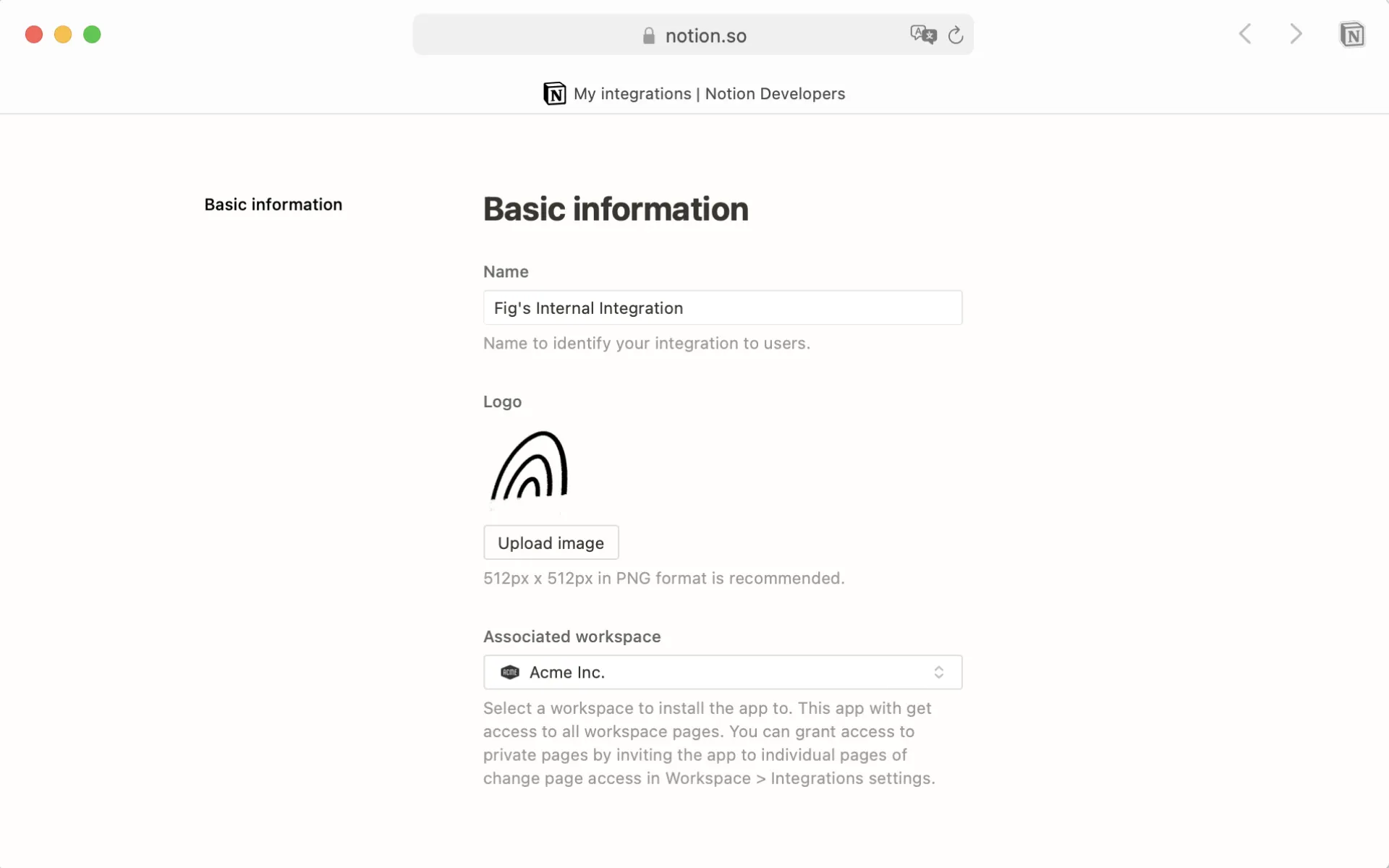
+ Mới kết nối.Cung cấp
Têncho kết nối của bạn. Tùy chọn, bạn cũng có thể tải lên một hình ảnh để sử dụng làmLogo.Sử dụng menu thả xuống để chỉ định
Không gian làm việc được liên kếtmà bạn muốn sử dụng kết nối này.Ghi chú: Hãy đảm bảo bạn đã đăng nhập vào Notion trên phiên web của mình bằng cùng tài khoản mà bạn đã sử dụng trên máy tính để bàn. Nếu không, bạn sẽ không thấy đúng tài khoản và không gian làm việc!
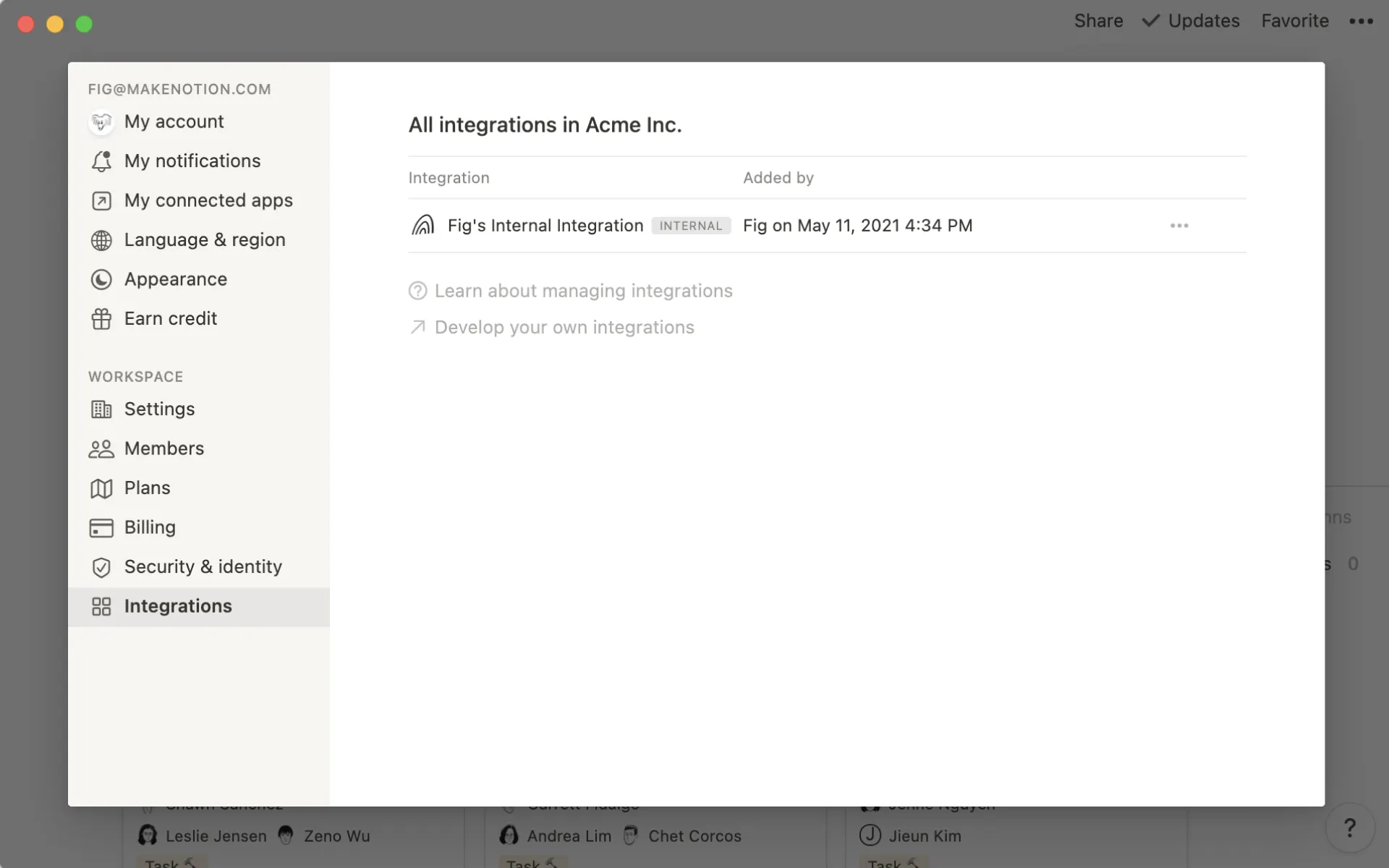
Kết nối nội bộ của bạn đã được thêm thành công! Giờ đây, bạn sẽ có thể thấy nó trong không gian làm việc của mình, trong menu
Cài đặt→Kết nối.Nhấp vào
•••bên cạnh kết nối nội bộ để sao chép mã thông báo API của nó. Bạn sẽ cần mã thông báo này cho bất kỳ quy trình làm việc hoặc tự động hóa dựa trên API nào mà nhóm của bạn tạo, hoặc để liên kết không gian làm việc của bạn với một số nền tảng đối tác.
Ghi chú: Các kết nối nội bộ là dành riêng cho không gian làm việc, vì vậy để thay đổi không gian làm việc được liên kết, bạn sẽ phải tạo một kết nối mới.
Mỗi kết nối nội bộ có ít nhất một chủ sở hữu. Chủ sở hữu có thể thay đổi cài đặt của kết nối và lấy mã thông báo API của nó. Bạn có thể chia sẻ quyền sở hữu để nhiều người có thể quản lý cùng một kết nối. Bằng cách đó, công việc sẽ không bị gián đoạn nếu ai đó thay đổi vai trò hoặc rời đi.
Để thêm hoặc xóa chủ sở hữu:
Mở Cổng thông tin nhà phát triển (Developer Portal) và chọn kết nối của bạn.
Mở tab
Chủ sở hữu kết nối.Thêm một thành viên hoặc nhóm làm chủ sở hữu, hoặc xóa một chủ sở hữu.
Vui lòng lưu ý những điều sau về chủ sở hữu kết nối:
Chỉ thành viên đầy đủ và chủ sở hữu không gian làm việc mới có thể là chủ sở hữu. Khách và thành viên có quyền truy cập hạn chế thì không thể.
Việc bạn có thể thêm ai làm chủ sở hữu cũng phụ thuộc vào cài đặt về người được phép tạo kết nối trong không gian làm việc.
Một kết nối luôn giữ lại ít nhất một chủ sở hữu, vì vậy bạn không thể xóa người cuối cùng.
Nếu bạn là chủ sở hữu không gian làm việc và cần tiếp quản một kết nối, trước tiên hãy thêm chính mình làm chủ sở hữu.
Nếu chủ sở hữu cuối cùng rời khỏi không gian làm việc, mã thông báo API của kết nối sẽ ngừng hoạt động ngay lập tức.
Bạn có thể chia sẻ quyền sở hữu trên các gói Plus, Business và Enterprise khi sử dụng Notion trên trình duyệt hoặc ứng dụng cho máy tính.
Tất cả các kết nối mới được thêm ban đầu đều là kết nối nội bộ. Nếu bạn là nhà phát triển đang làm việc trên một kết nối công khai, trước tiên hãy sử dụng các hướng dẫn ở trên để tạo một kết nối nội bộ.
Sau đó, hãy làm theo các hướng dẫn trong hướng dẫn dành cho nhà phát triển của chúng tôi để chuyển đổi nó thành kết nối công khai.
Khi tạo kết nối công khai, bạn chọn ai có thể cài đặt kết nối đó:
Bất kỳ không gian làm việc nào: bất kỳ ai cũng có thể cài đặt kết nối của bạn trong không gian làm việc Notion của riêng họ.Không gian làm việc được chọn: chỉ những không gian làm việc có trong danh sách của bạn mới có thể cài đặt kết nối của bạn.
Chọn Không gian làm việc được chọn nếu bạn đang xây dựng thứ gì đó chỉ dành cho công ty mình và không muốn tổ chức khác cài đặt.
Notion kiểm tra điều này mỗi khi có ai đó cài đặt kết nối của bạn. Nếu không gian làm việc của họ không nằm trong danh sách của bạn, quá trình cài đặt sẽ dừng lại và họ sẽ thấy thông báo lỗi.
Chỉ những kết nối mà bất kỳ ai cũng có thể cài đặt mới được liệt kê trong thư viện kết nối. Kết nối bị giới hạn ở các không gian làm việc được chọn sẽ không xuất hiện ở đó.
Ghi chú: Bạn chọn tùy chọn này khi tạo kết nối. Nếu sau này bạn cần một cài đặt khác, hãy tạo một kết nối mới.
Kết nối của bạn xuất hiện trong cổng thông tin dành cho nhà phát triển của mọi không gian làm việc được phép cài đặt kết nối đó, đã cài đặt kết nối đó hoặc là nơi bạn xây dựng kết nối.
Mỗi kết nối công khai có một không gian làm việc để bạn xây dựng và thử nghiệm kết nối đó. Bạn có thể chuyển sang không gian làm việc khác mà không cần bắt đầu lại.
Mở kết nối của bạn trong cổng thông tin dành cho nhà phát triển.
Đi tới cài đặt của kết nối.
Chọn không gian làm việc mà bạn muốn dùng để xây dựng kết nối.
Notion liên kết kết nối của bạn với không gian làm việc bạn đã chọn. Bạn không cần tạo kết nối mới.
Trong quá trình thiết lập ứng dụng, các nhà phát triển sẽ có thể chọn cấp độ truy cập cần thiết từ người dùng.
Khả năng về nội dung:
Chỉ đọc nội dung
Chỉ ghi nội dung
Chèn nội dung
Khả năng của người dùng
Không có thông tin người dùng
Đọc thông tin người dùng (không bao gồm địa chỉ email của người dùng)
Đọc thông tin người dùng (bao gồm email)
Khi người dùng cài đặt kết nối, cấp độ truy cập này sẽ được hiển thị. Nó cũng sẽ hiển thị trong menu chia sẻ của bất kỳ trang nào mà kết nối đã được thêm vào. Tìm hiểu thêm về việc cài đặt kết nối trong không gian làm việc →
Webhook kết nối cho phép các kết nối giám sát và phản hồi các thay đổi trong không gian làm việc Notion theo thời gian thực.
Khi các thay đổi xảy ra trong các trang hoặc cơ sở dữ liệu được chia sẻ với kết nối của bạn, Notion sẽ tự động gửi thông báo đến điểm cuối webhook của bạn, cho phép kết nối của bạn cập nhật ngay lập tức các công cụ khác, chạy các tác vụ tự động hoặc hiển thị các thay đổi mới nhất.
Để biết hướng dẫn, vui lòng truy cập tài liệu dành cho nhà phát triển của chúng tôi.
Webhook kết nối hiện không hỗ trợ thông báo cho:
Thay đổi người dùng (bao gồm thay đổi tư cách thành viên không gian làm việc, cập nhật email/tên và sửa đổi quyền).
Thay đổi cài đặt không gian làm việc và không gian nhóm.
Đối với các loại thông báo này, hãy sử dụng nhật ký kiểm tra thay thế.
Webhook hành động và webhook kết nối có một số điểm tương đồng—cả hai đều có trình kích hoạt và có thể gửi sự kiện đến các dịch vụ của bên thứ ba. Tuy nhiên, webhook kết nối cung cấp các khả năng rộng hơn:
Chúng có thể giám sát hoạt động trên nhiều không gian làm việc.
Chúng có thể xử lý số lượng hành động không giới hạn.
Ngược lại, webhook hành động được thiết kế cho các trường hợp sử dụng đơn giản hơn và được định cấu hình thông qua tự động hóa cơ sở dữ liệu với một tập hợp trình kích hoạt hạn chế.

